Scop
În Entity Manager, fiecare folder din catalog are un tip: folder simplu, grupă de produse, produs, piesă și altele. Tipul hotărăște ce câmpuri are fila General, ce file are pagina (de exemplu HoReCa), ce secțiuni și ce proprietăți standard are fila Proprietăți și ce se publică pe site.
Ghidul arată unde se schimbă tipul (Schimbă tipul → alegi → Aplică), ce înseamnă fiecare dintre cele șapte tipuri și ce se schimbă pe pagină. Datele deja scrise rămân la orice schimbare de tip.
Exemplul folosește o entitate de probă, Exemplu tipuri de entitate, creată doar pentru acest ghid în folderul Demo Entity Manager 2026-10. Schimbă tipul pe o entitate de probă, nu pe produse care se vând deja.
Ce îți trebuie înainte
- Un cont cu drept de editare în Entity Manager (țigla Entity Manager din panoul de administrare).
- Entitatea a cărei tip îl schimbi (ghidul 01 arată cum se creează un folder nou cu Adaugă sub-folder; un folder nou are tipul folder).
Tipurile, pe scurt
| Tip | Ce este | Ce aduce pe pagină |
|---|---|---|
| folder | folder simplu, valoarea implicită | doar organizează: Nume, Despre, Descriere, Unitate, Categorii, Etichete |
| group | grupă de produse, apare ca grup pe site | + SKU intern cu Generează PG |
| product | produsul care se vinde; apare pe site doar cu SKU intern | + SKU intern cu Generează PID, Variantă, MPN, rezumatul și fila HoReCa; în Proprietăți: identificatori, coduri de bare, reguli de preț, transformări, rețetă, 18 chei standard |
| product:part | piesă / componentă (MPN, dimensiuni, greutate) | + SKU intern (fără generator), MPN; în Proprietăți: identificatori și 9 chei standard |
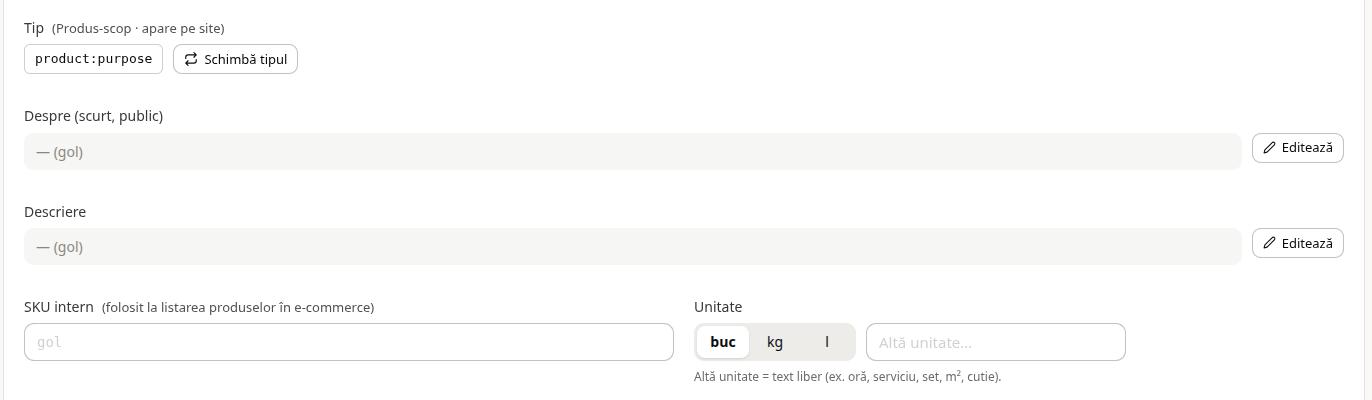
| product:purpose | produs-scop, apare pe site | + SKU intern (fără generator); fără MPN; 4 chei standard (dimensiuni, greutate) |
| product:order | comandă de produs (produs similar) | câmpurile unui folder; în Proprietăți o cheie standard (produsul similar) |
| folder:invoice | document / factură | folosit de documentele din Folder:Invoice Manager; nu se alege pentru produse |
Comenzile și turele HoReCa (folder:plan:order, folder:horeca:shift) primesc tipul de la server și nu se aleg din acest panou.
Pașii
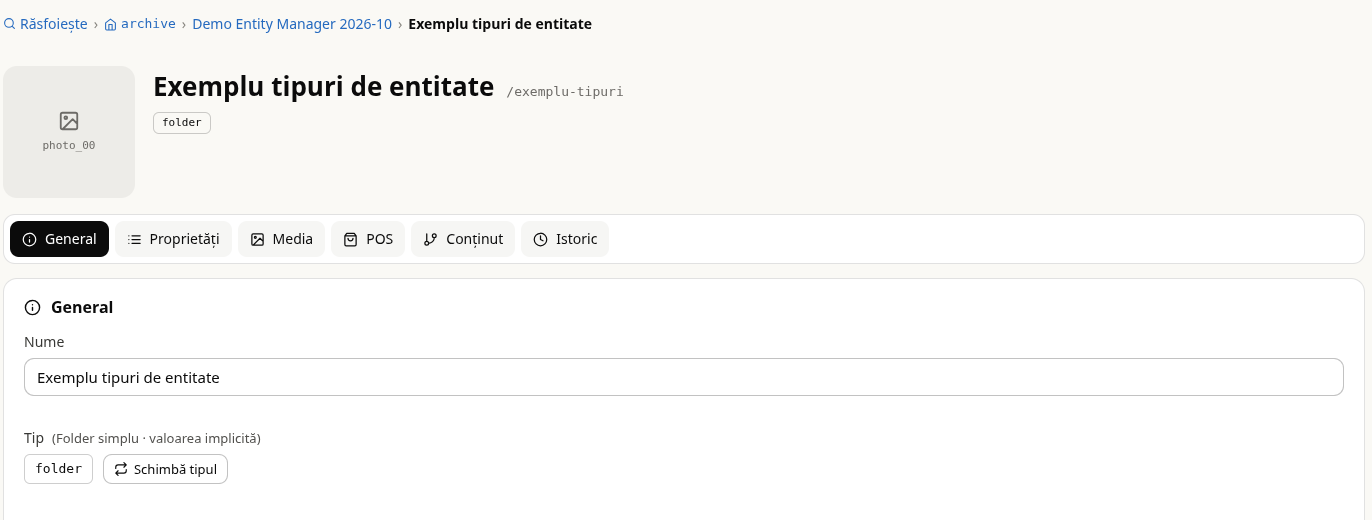
1. Deschide entitatea pe fila General
În panoul de administrare, secțiunea Stock Storage, apasă țigla Entity Manager și mărește fereastra din bara de titlu. Pe pagina Răsfoiește, în rândul Recente, apasă entitatea (sau găsește-o în arbore ori prin căutare — ghidurile 04 și 05), apoi fila General.
Câmpul Tip arată tipul curent — aici folder — și, în paranteză, ce înseamnă: Folder simplu · valoarea implicită. Un folder are filele General, Proprietăți, Media, POS, Conținut și Istoric.
2. Deschide panoul „Schimbă tipul”
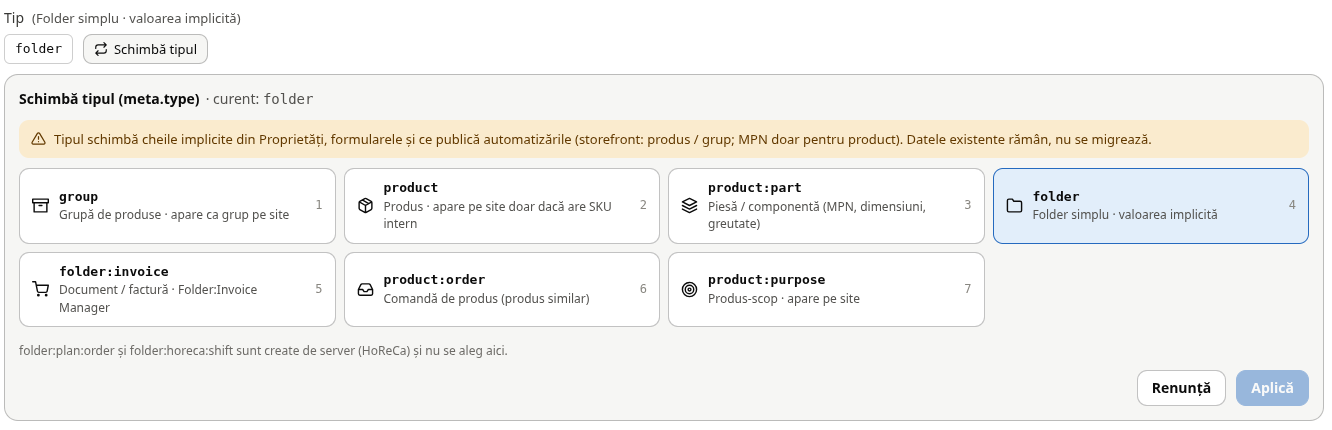
Apasă butonul Schimbă tipul de lângă tip. Se deschide panoul Schimbă tipul (meta.type) · curent: folder, cu:
- avertismentul galben: tipul schimbă cheile implicite din Proprietăți, formularele și ce publică automatizările (pe site: produs / grup; MPN doar pentru produs). Datele existente rămân, nu se mută;
- cele șapte tipuri, fiecare cu descrierea lui; tipul curent e marcat cu albastru;
- nota despre tipurile create de server (HoReCa);
- butoanele Renunță (închide panoul fără nicio schimbare) și Aplică (activ după ce alegi alt tip).
3. Alege tipul și apasă Aplică
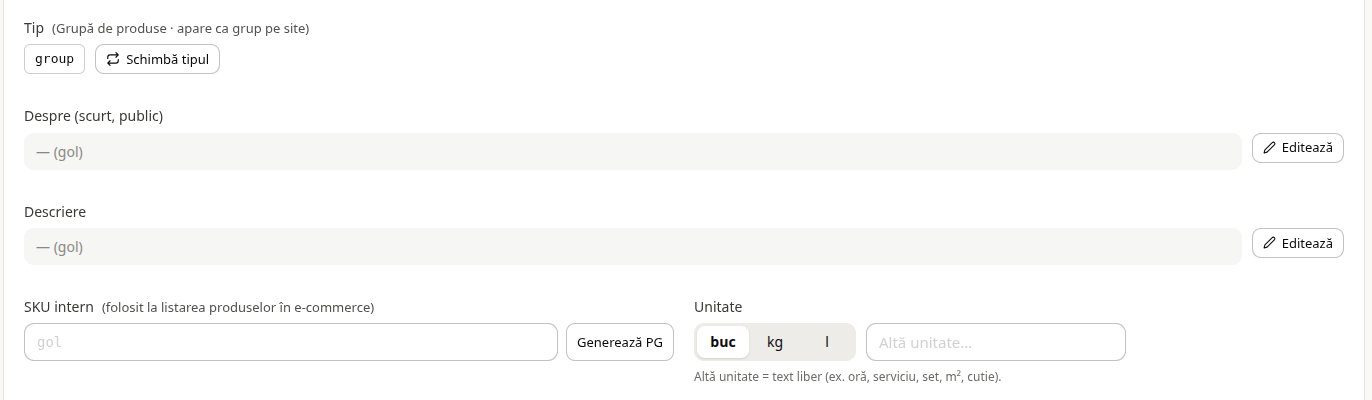
Apasă tipul dorit — aici group — apoi Aplică. Panoul se închide, iar tipul se salvează imediat: sus apare toate modificările sunt salvate. Pagina se redesenează pentru noul tip.
La group, nota de lângă tip devine Grupă de produse · apare ca grup pe site, pe General apare SKU intern cu butonul Generează PG (codul grupei pentru magazinul online), iar iconița din arbore arată o grupă.
4. Tipul product: apare fila HoReCa
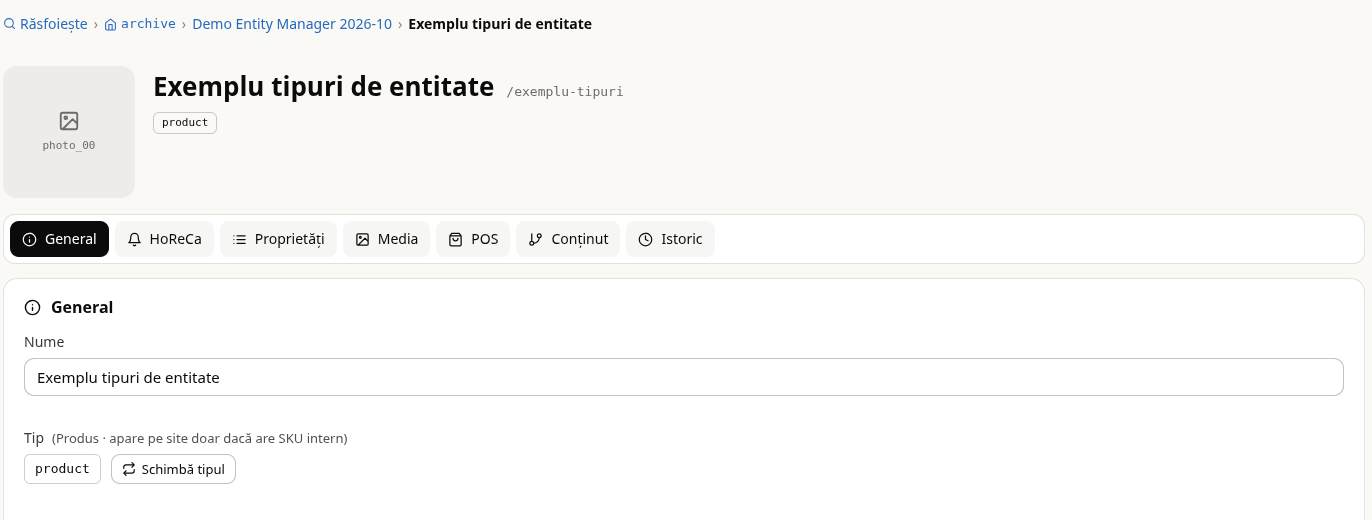
Cu Schimbă tipul → product → Aplică, entitatea devine produs. În rândul filelor apare HoReCa (servicii, locuri și persoane — doar produsele au această filă), iar nota tipului spune Produs · apare pe site doar dacă are SKU intern. Sus, în bara Entity Manager, apare și butonul Tipărește bon.
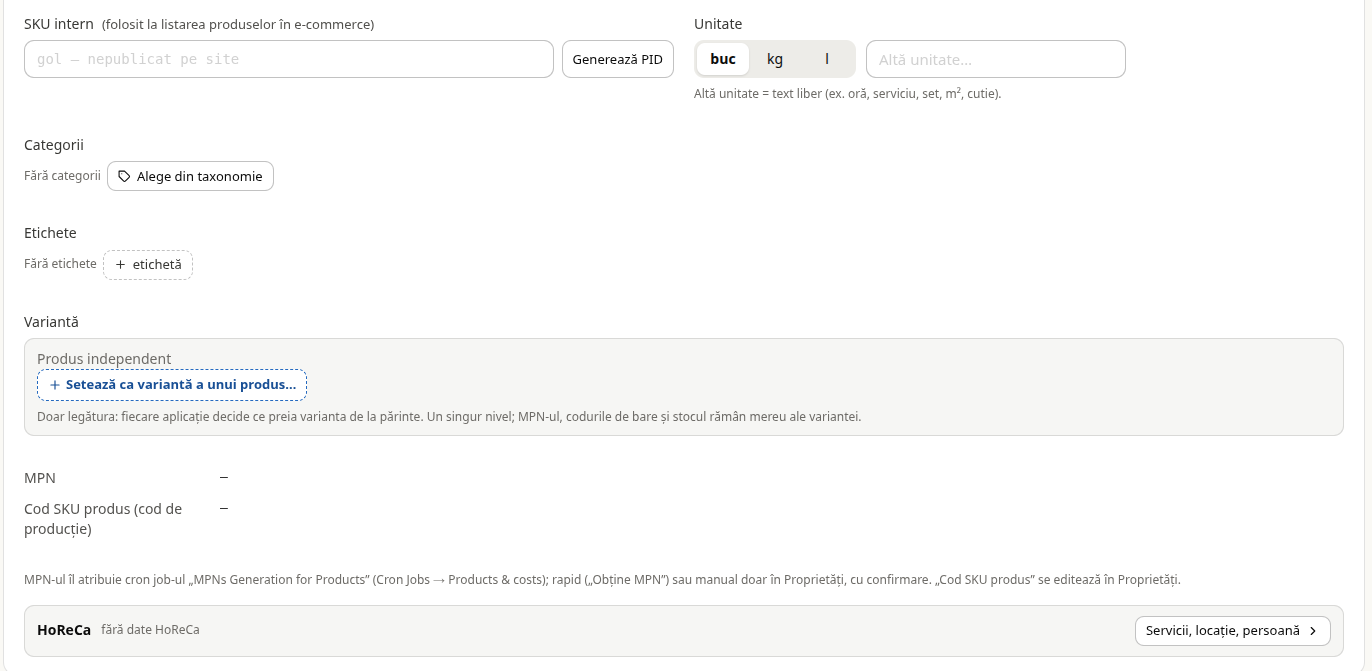
Derulează fila General. Produsul are cele mai multe câmpuri:
- SKU intern — gol arată gol — nepublicat pe site; butonul Generează PID (ghidul 08);
- Variantă — Produs independent și Setează ca variantă a unui produs… (ghidul 03);
- MPN și Cod SKU produs (cod de producție) — doar afișate aici, se editează în Proprietăți (ghidul 02);
- rândul HoReCa — rezumatul și butonul Servicii, locație, persoană.
5. Tipul product pe fila Proprietăți
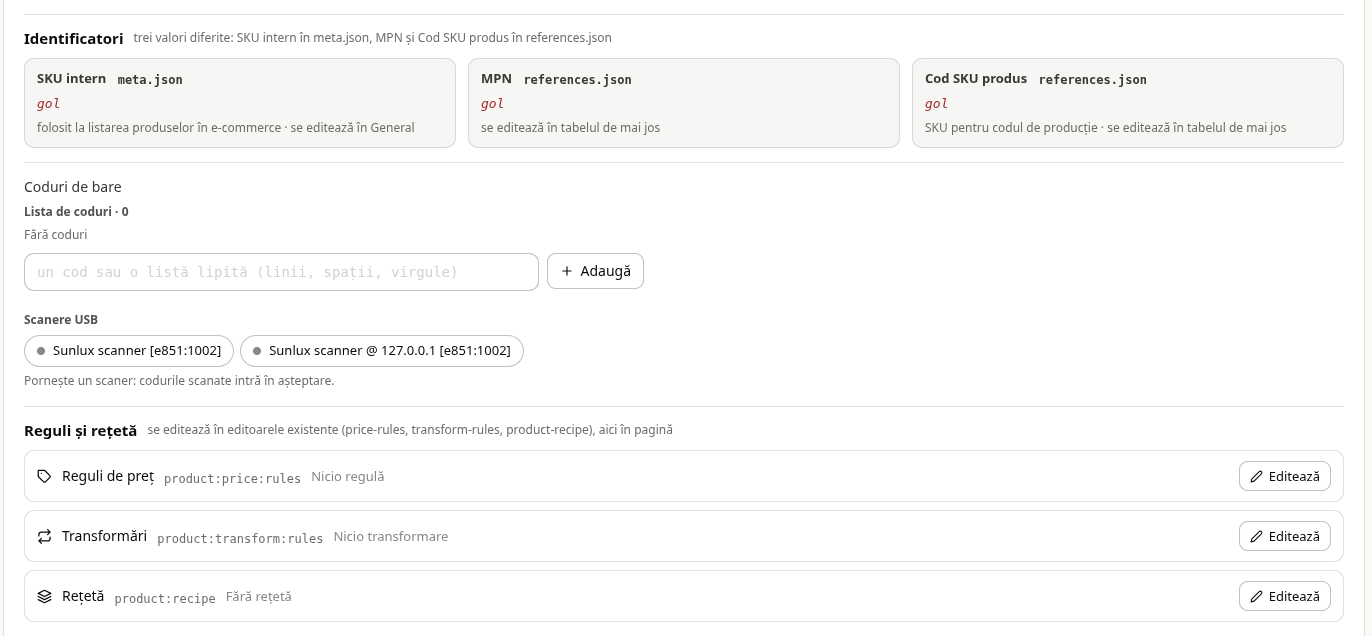
Apasă fila Proprietăți. Pentru un produs ea are:
- Identificatori — SKU intern, MPN, Cod SKU produs;
- Coduri de bare — lista codurilor și scanerele USB;
- Reguli și rețetă — Reguli de preț, Transformări, Rețetă;
- mai jos, Vezi alte proprietăți ce pot fi adăugate (18) — cheile standard ale produsului încă necompletate (dimensiuni, greutate, cantități, țara de origine…).
6. Tipul product:part (piesă)
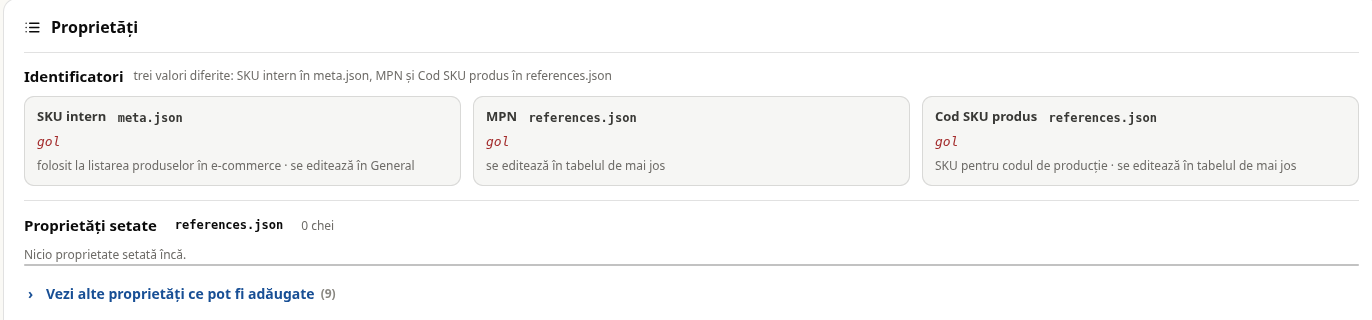
Înapoi pe General, Schimbă tipul → product:part → Aplică. Fila HoReCa dispare (serviciile și rezervările sunt doar pentru produse). Nota tipului: Piesă / componentă (MPN, dimensiuni, greutate).
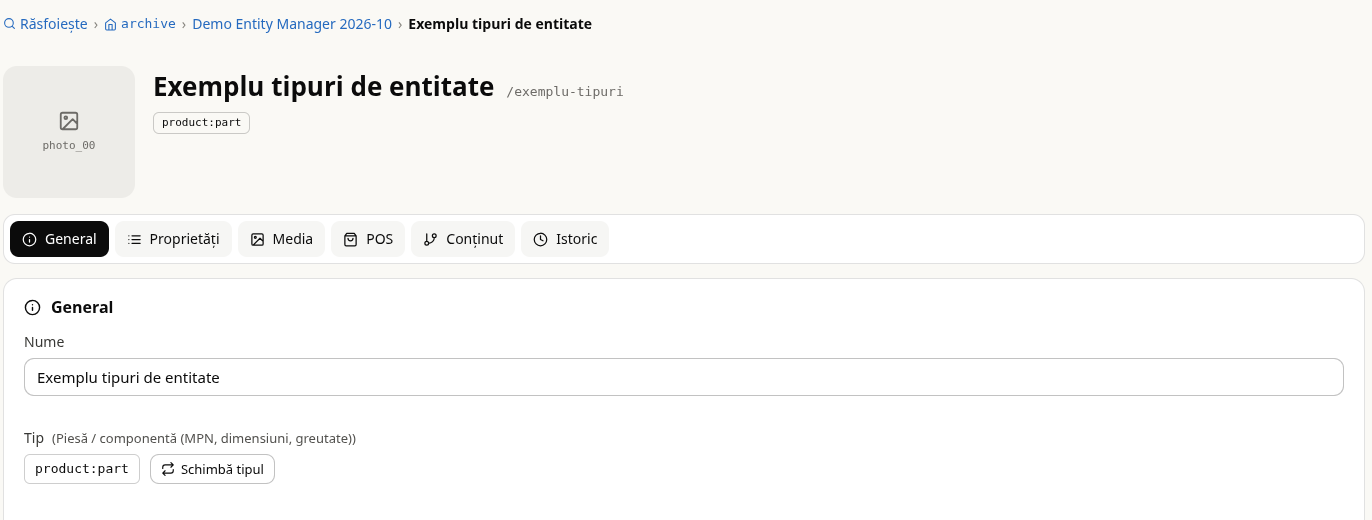
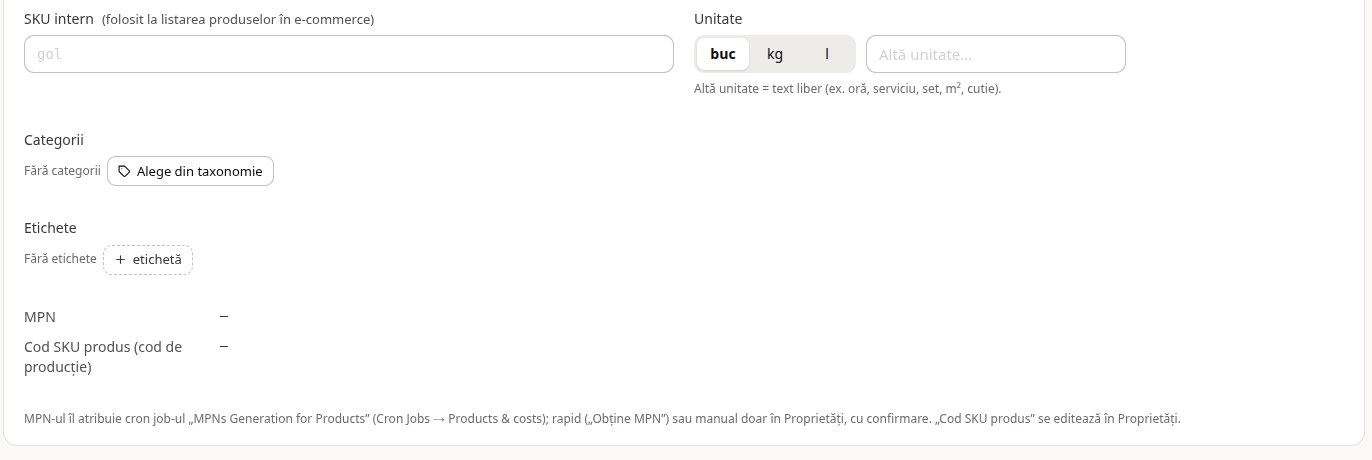
Pe General, piesa păstrează SKU intern (fără buton de generare) și MPN / Cod SKU produs; Variantă și rândul HoReCa nu mai apar.
Pe Proprietăți rămân doar Identificatori și Vezi alte proprietăți ce pot fi adăugate (9): MPN, cod de producție, dimensiuni, greutate, cantități. Fără coduri de bare și fără reguli de preț.
7. Tipul product:purpose (produs-scop)
Schimbă tipul → product:purpose → Aplică. Nota: Produs-scop · apare pe site. Are SKU intern (fără generator), dar nu are MPN; proprietățile lui standard sunt doar dimensiunile și greutatea (4 chei).
8. Readu tipul inițial
Schimbă tipul → folder → Aplică. Pagina arată din nou câmpurile și filele unui folder, ca la pasul
- Numele (și orice altă valoare scrisă înainte) a rămas: schimbarea tipului nu șterge date, doar arată alte câmpuri.
Rezultatul
Entitatea de probă a trecut prin tipurile folder → group → product → product:part → product:purpose → folder; la fiecare pas pagina a arătat câmpurile, filele și proprietățile standard ale tipului ales, iar numele a rămas același.
Greșeli frecvente
- Tipul ales, dar neaplicat. Alegerea unei opțiuni nu schimbă nimic până nu apeși Aplică; Renunță închide panoul fără schimbare.
- Produsul fără tip product. Un folder cu tip folder nu apare la căutarea pe tipul product și nu primește MPN de la job-ul CRON: pune tipul product înaintea MPN-ului (ghidurile 01 și 02).
- Schimbarea tipului unui produs în vânzare. Un produs care trece pe alt tip nu mai e produs: fila HoReCa și câmpurile de produs nu se mai văd, iar ce publică site-ul se schimbă. Datele rămân, dar exersează pe o entitate de probă.
- „Valorile au dispărut” după schimbare. Nu au dispărut: câmpurile pe care noul tip nu le are doar nu se mai afișează. Revino la tipul anterior și le vezi din nou.
- Factura sau comanda HoReCa făcute de mână. Tipul folder:invoice e pentru documente (Folder:Invoice Manager), iar comenzile și turele HoReCa le creează serverul — nu le face schimbând tipul unui produs.