Scop
Pagina arată cum adaugi în Entity Manager un produs nou, fără variante: îl pui într-un folder, îi completezi datele de bază, codul de bare și poza principală, apoi îi dai preț și stoc pe punctul de vânzare unde se vinde. La final verifici produsul în lista folderului și în căutarea generală.
Exemplul folosit: cartea Amintiri din copilărie și alte povestiri de Ion Creangă (Editura Polisalm, 2023), cu codul de bare 9789975363037, vândută la Sectia Producere (Singera).
Ce îți trebuie înainte
- Un cont cu drept de creare și editare a folderelor în catalog (adăugare sub-folder, editare date, poze, prețuri și stoc pe POS).
- Dreptul de a porni job-ul CRON „MPNs Generation for Products” (pentru MPN, vezi pasul 8).
- Datele produsului: numele, o descriere scurtă, codul de bare de pe ambalaj, o poză a produsului (fișier pe calculator), prețul fără TVA, cota de TVA și cantitatea inițială.
Pașii
1. Deschide Entity Manager
În panoul de administrare, în secțiunea Stock Storage, apasă țigla Entity Manager. Entity Manager este locul în care se creează și se editează produsele. Mărește fereastra cu butonul de mărire din colțul dreapta-sus al ferestrei, ca să vezi arborele de foldere și editorul în același timp.
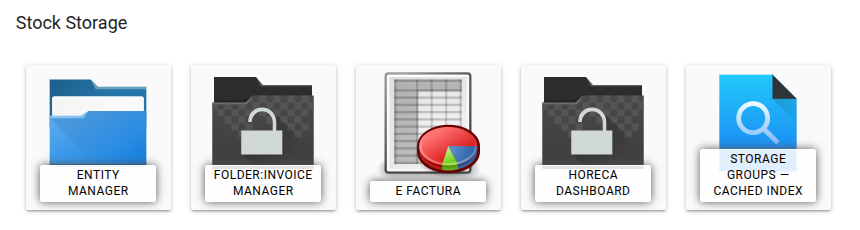
Ce trebuie să vezi: fereastra „Editor entitate”, cu arborele în stânga și pagina „Răsfoiește” în centru.
2. Creează folderul zilei
- Apasă Depozite (în arbore, sub nume scrie „archive”; sau în rândul Recente din pagina Răsfoiește, ca în video): e folderul în care se adaugă produsele.
- Deschide fila Conținut și apasă Adaugă sub-folder.
- În câmpul Numele sub-folderului scrie
products-2026-10-22. Numele devine ultima parte din calea folderului, de aceea folosești doar litere, cifre și cratime (minimum 2 caractere, fără „/”). - Apasă Creează. Sus apare mesajul „Creat „products-2026-10-22” · tip „folder”” și folderul apare în listă.
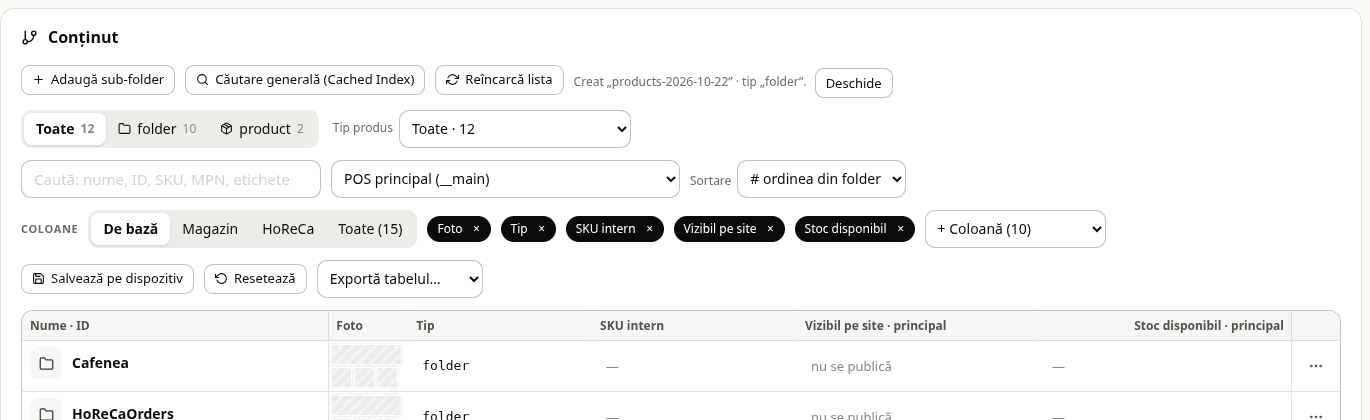
3. Dă-i folderului un nume afișat
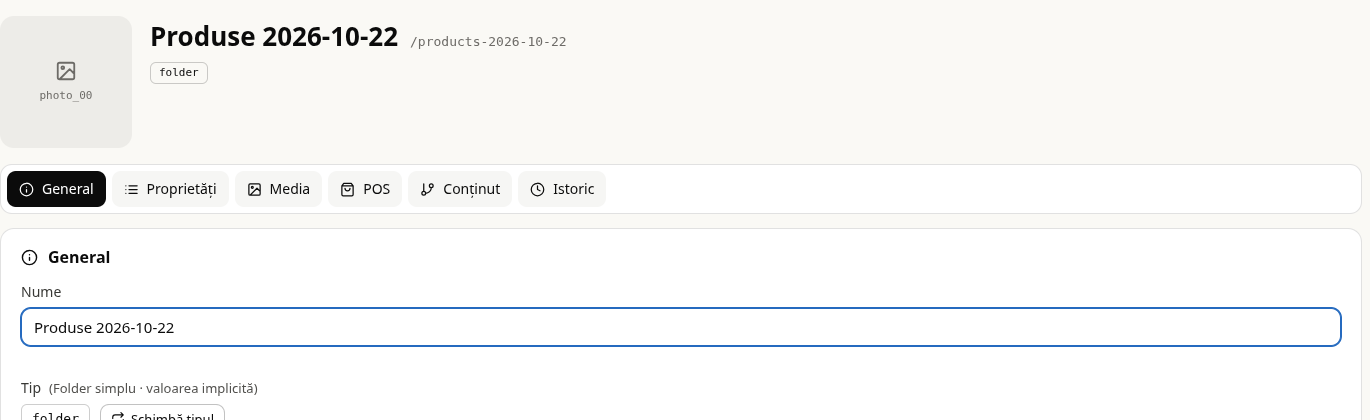
Apasă Deschide lângă mesajul de confirmare. În fila General, câmpul Nume, scrie
Produse 2026-10-22 și apasă Enter. Câmpul se salvează singur. Un folder cu nume apare în căutare și
în arbore cu acest nume.
4. Creează folderul produsului
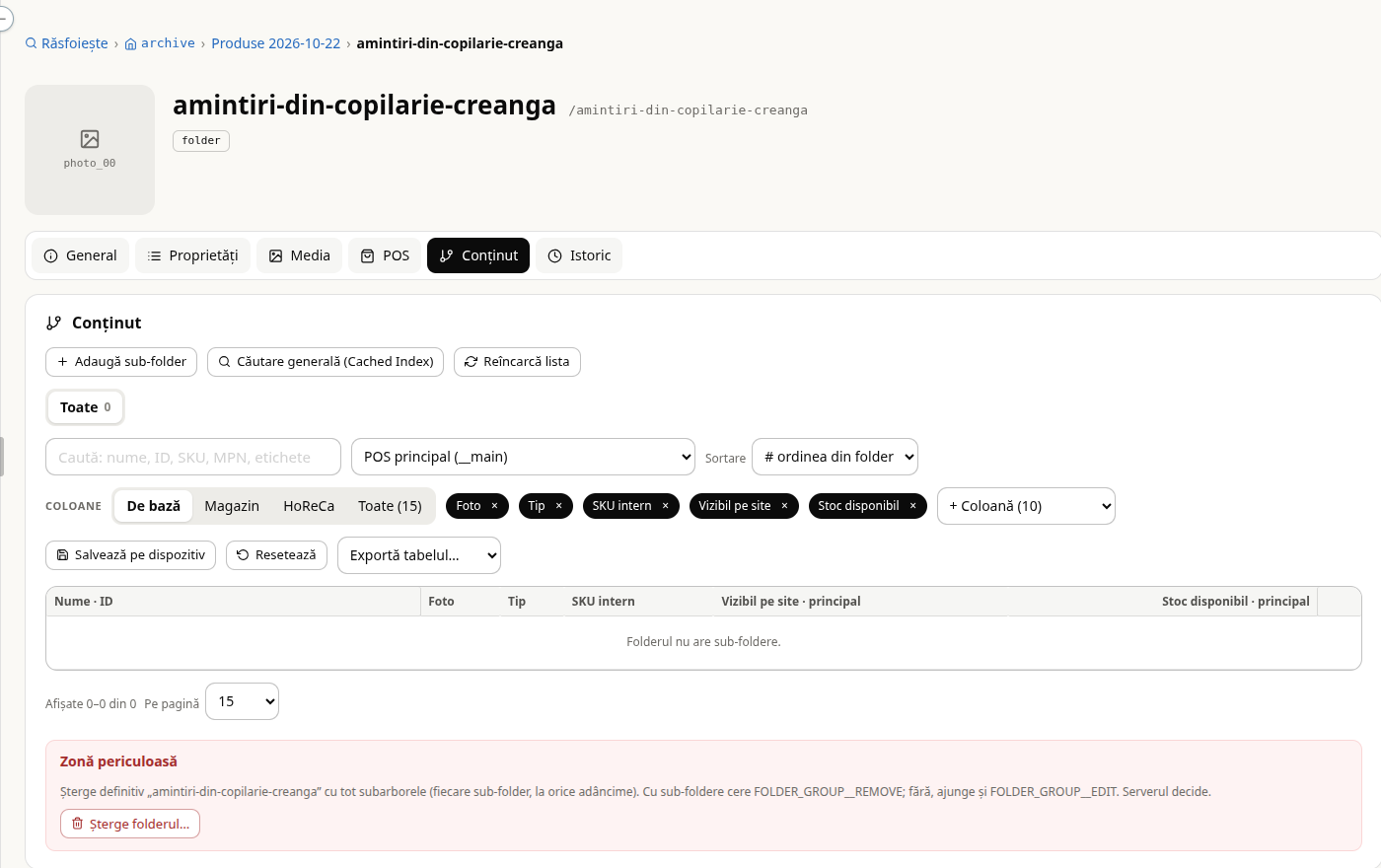
În fila Conținut a folderului apasă din nou Adaugă sub-folder, scrie un nume tehnic scurt
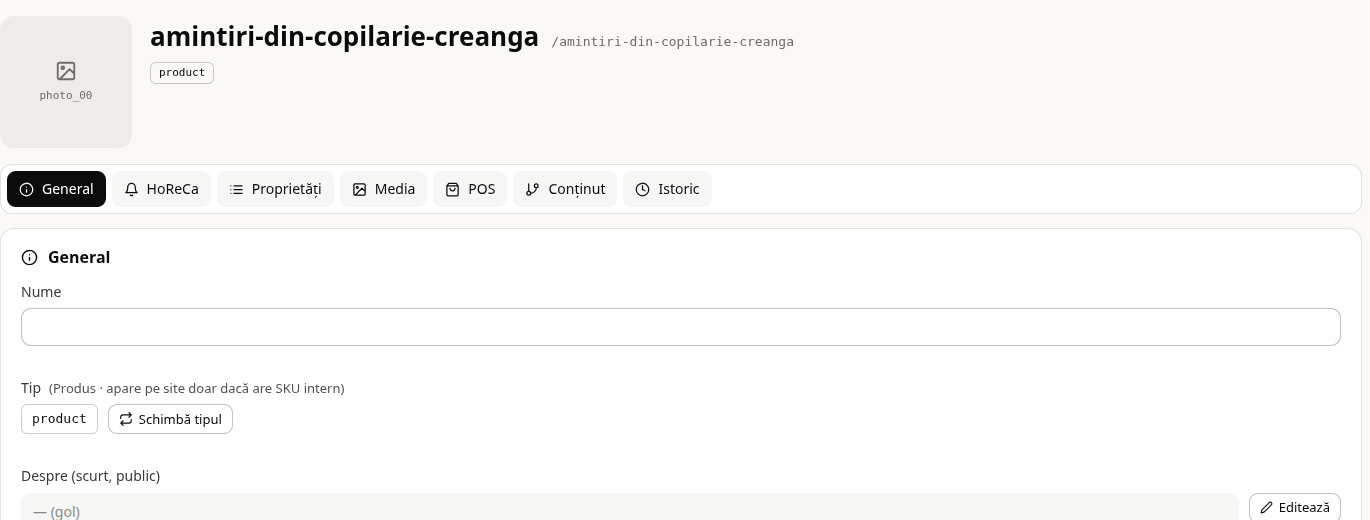
(amintiri-din-copilarie-creanga), apasă Creează, apoi Deschide. Fiecare produs are folderul lui.
5. Schimbă tipul în produs
În fila General, lângă tipul curent folder, apasă Schimbă tipul, alege cardul product
(„Produs · apare pe site doar dacă are SKU intern”) și apasă Aplică. Tipul se pune primul: fără
tipul product, articolul nu apare la căutarea după MPN și nu primește MPN de la job-ul CRON.
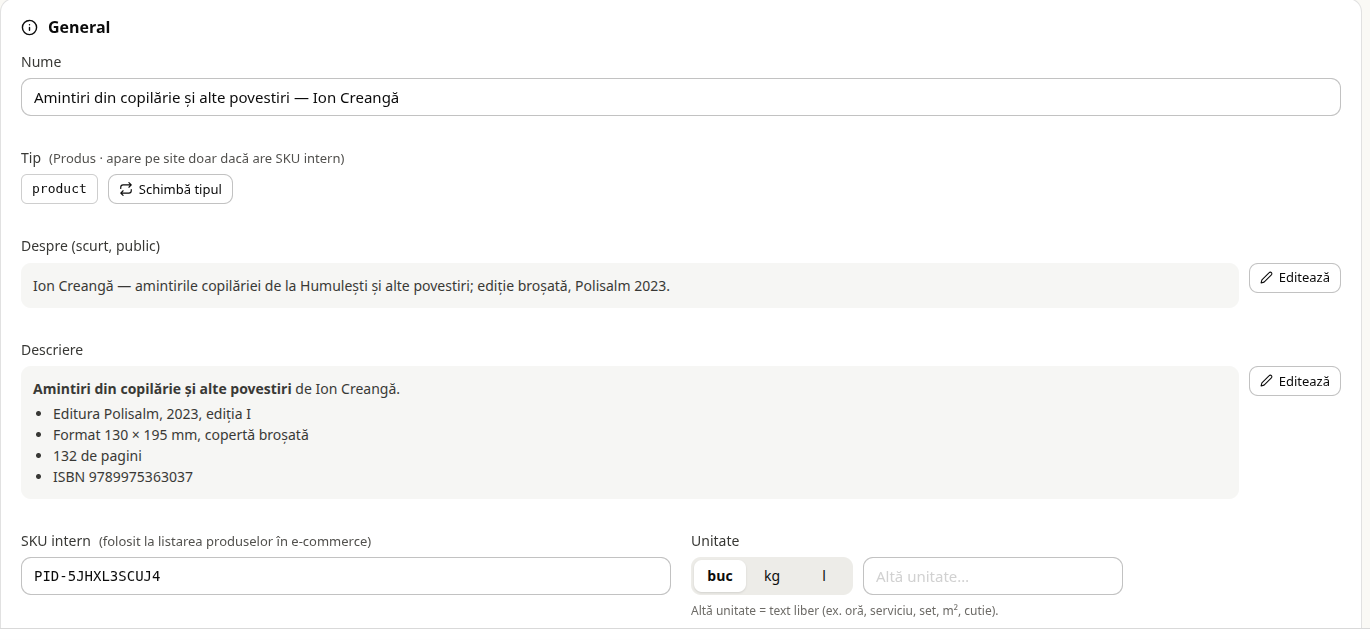
6. Completează fila General
- Nume — titlul cărții și autorul, apoi Enter. Este numele de pe site, din căutare și de pe bon.
- Despre (scurt, public) — apasă Editează, scrie o frază de prezentare și salveaz-o cu bifa din dreapta. Textul scurt apare pe site lângă produs.
- Descriere — apasă Editează și scrie datele ediției în format Markdown (editura, anul, formatul, numărul de pagini, ISBN-ul), apoi bifa.
- SKU intern — apasă Generează PID. Codul se completează și se salvează singur. Fără SKU intern, produsul nu apare pe site.
- Unitate — „buc” e deja aleasă (valoarea implicită); cartea se vinde la bucată, nu schimbi nimic.
7. Adaugă codul de bare
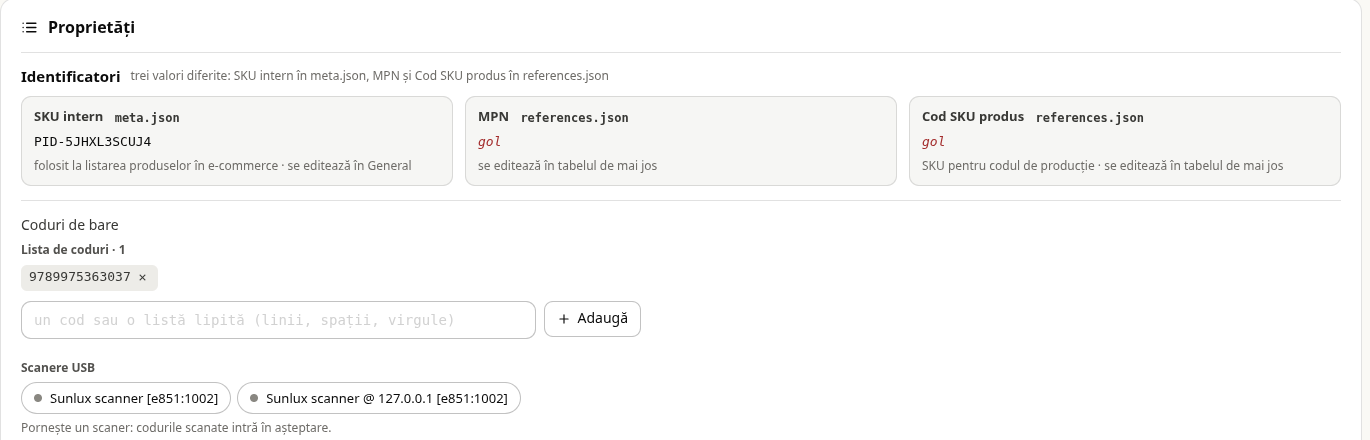
Deschide fila Proprietăți. La Coduri de bare, în câmpul „un cod sau o listă lipită”, scrie codul de bare de pe produs (la o carte, ISBN-ul de 13 cifre), apasă Adaugă, apoi Aplică. Lista de coduri se salvează o dată, completă. Codul este cel pe care îl citește scanerul la casă.
8. MPN-ul — îl generează job-ul CRON, nu se scrie de mână
MPN-ul (codul intern al produsului, folosit la facturi, stoc și căutare) se generează cu job-ul MPNs Generation for Products, care dă un MPN numeric doar produselor fără MPN și nu lasă dubluri:
- Minimizează Entity Manager, deschide meniul din dreapta-sus (⋮) și alege Storage.
- Apasă CRON JOBS, apoi fila PRODUCTS & COSTS.
- La rândul MPNs Generation for Products apasă butonul mpns-generation.
- În jurnalul de sub tabel apare produsul care a primit MPN; în Entity Manager → Proprietăți, la MPN, apare numărul primit.
Pentru mai multe produse rulezi job-ul o singură dată, după ce toate au tipul product. Varianta „mpns-generation-dry-run” arată ce s-ar schimba, fără să scrie nimic.
Notă pentru această versiune a ghidului: în demo-ul înregistrat, job-ul nu a fost pornit (vezi „Stadiul exemplului” mai jos), deci video-ul nu conține acest pas, iar MPN-ul cărții e încă gol.
9. Pune poza principală
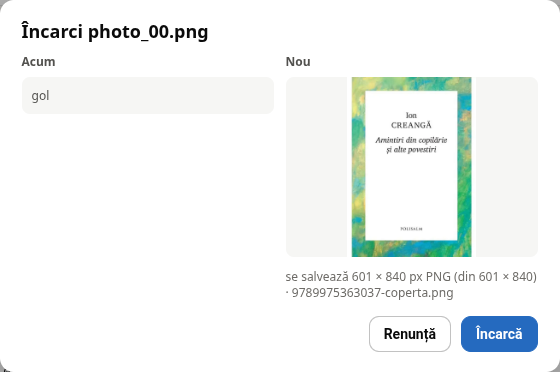
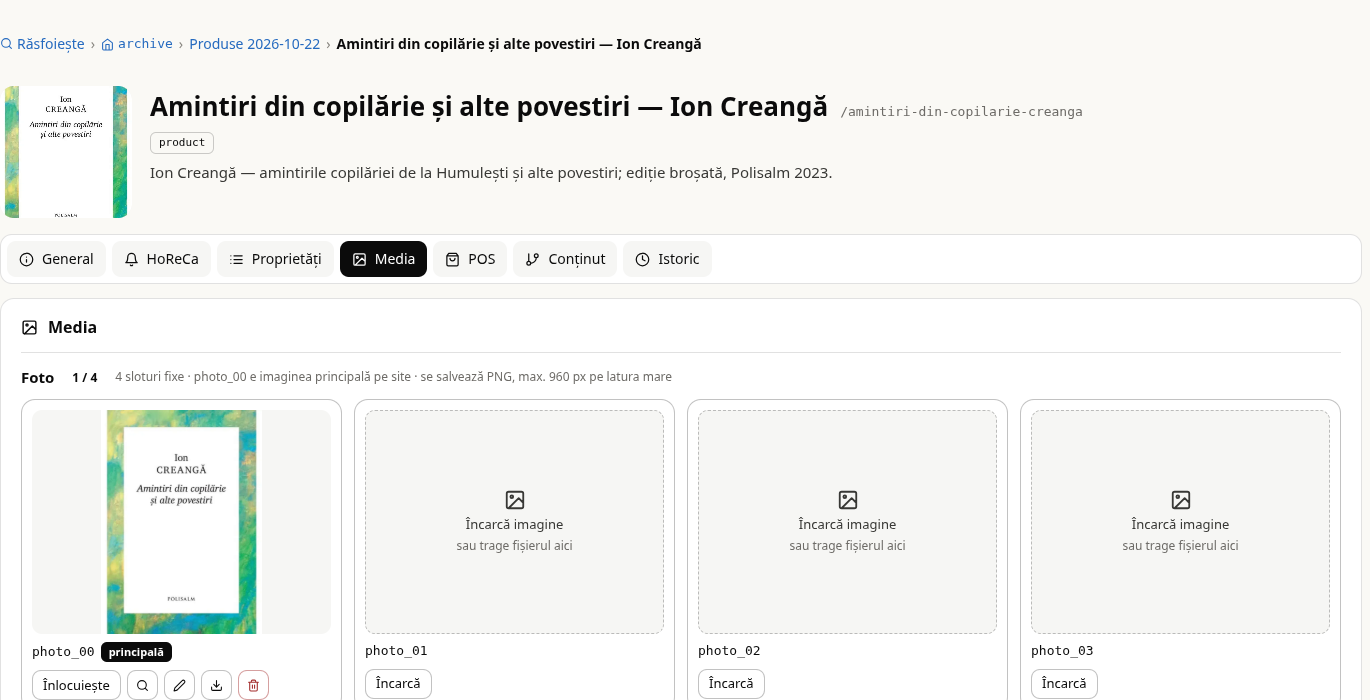
Deschide fila Media. La primul slot, photo_00 (eticheta „principală”), apasă Încarcă și alege fișierul cu poza. Fereastra de confirmare arată poza nouă și dimensiunea cu care se salvează; apasă Încarcă. Poza apare în slot și în antetul produsului.
10. Preț și stoc pe punctul de vânzare
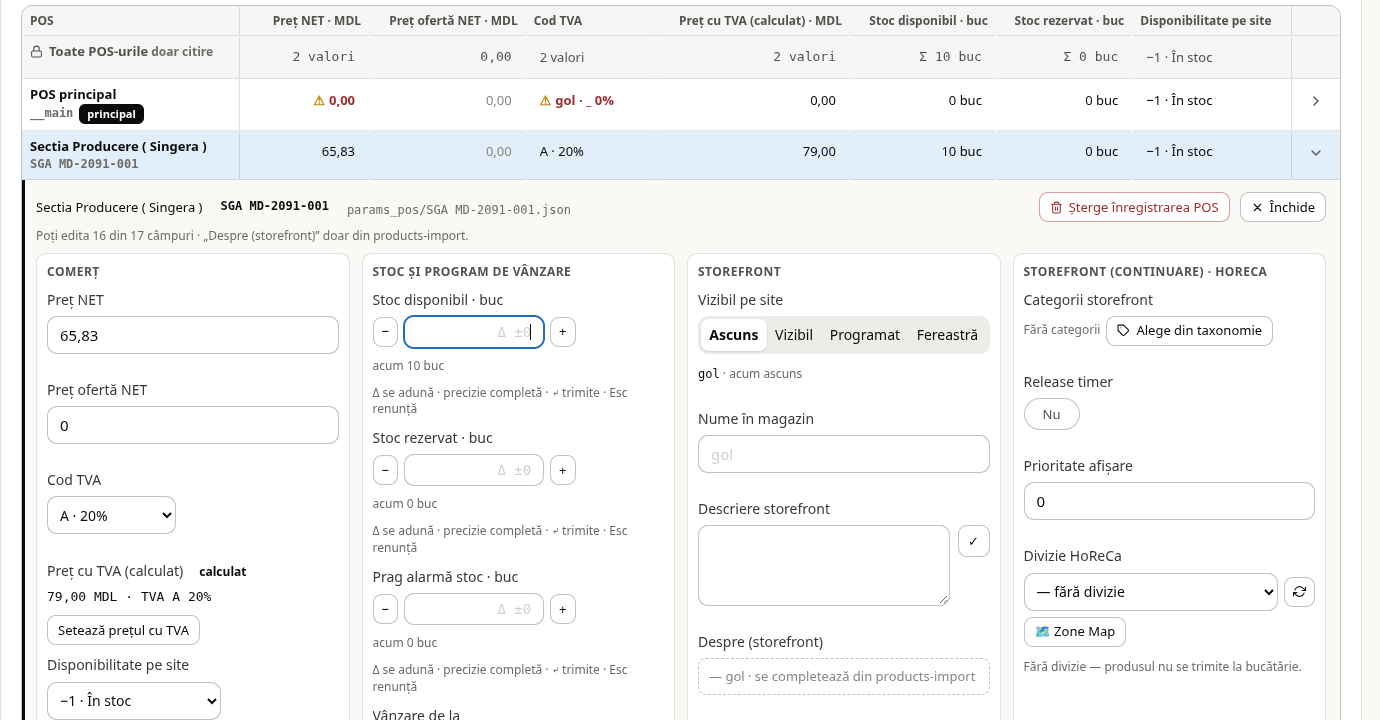
Deschide fila POS. Prețul și stocul se dau separat pe fiecare punct de vânzare. La rândul Sectia Producere ( Singera ) (SGA MD-2091-001), care încă nu are valori proprii, apasă Completează câmpurile; se deschide panoul acestui POS:
- Preț NET —
65,83și Enter (prețul fără TVA, cu două zecimale). Prima valoare salvată creează înregistrarea POS-ului. - Cod TVA — A · 20%. Dedesubt, „Preț cu TVA (calculat)” arată 79,00 MDL.
- Stoc disponibil — scrie
+10în câmpul Δ și apasă Enter. Stocul se modifică doar prin diferență; sub câmp apare „acum 10 buc”.
11. Verifică rezultatul
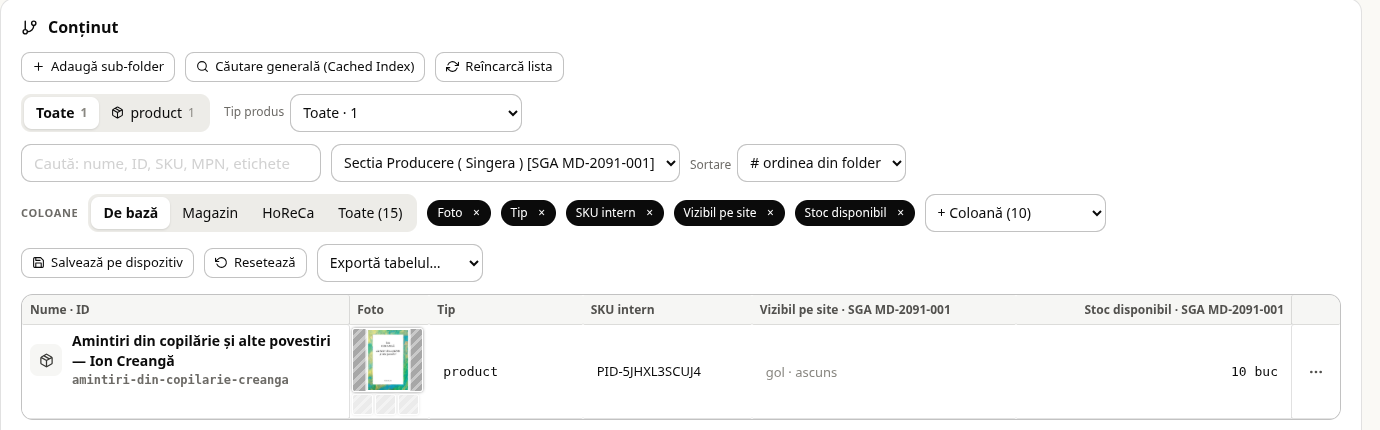
- În calea de sus apasă Produse 2026-10-22, apoi fila Conținut.
- În selectorul de POS de deasupra tabelului alege Sectia Producere ( Singera ): rândul cărții arată poza, tipul product, SKU-ul intern și stocul 10 buc.
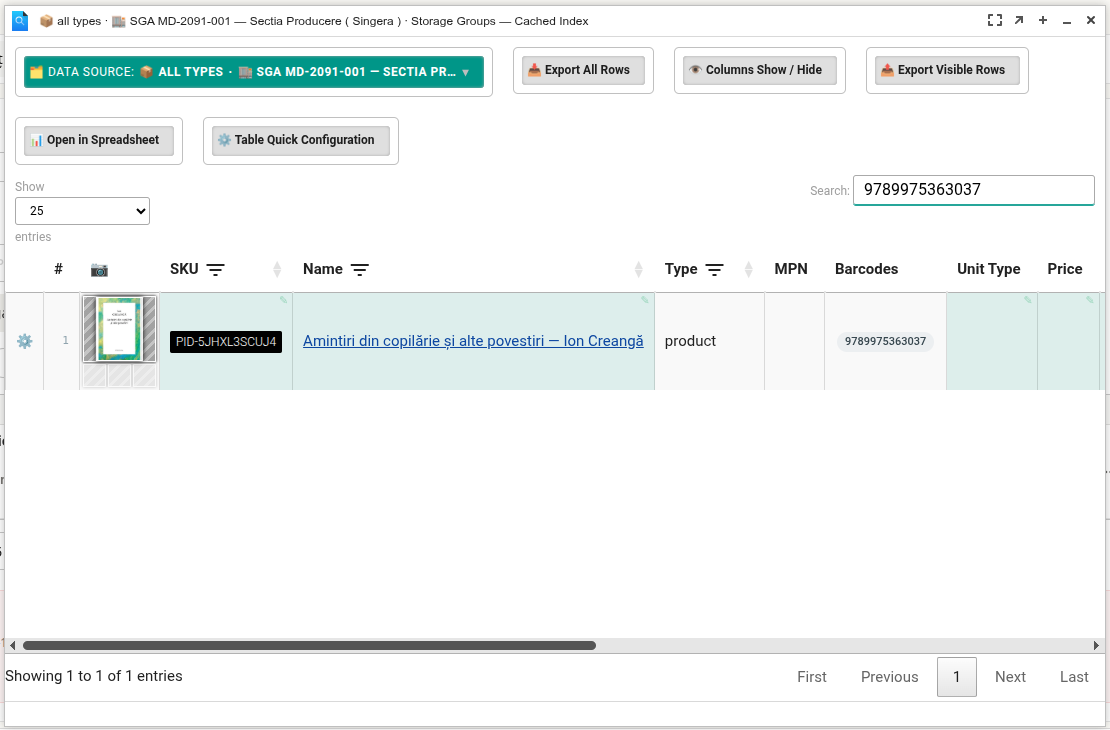
- Apasă Căutare generală (Cached Index) și scrie codul de bare în câmpul Search: rezultatul este cartea, cu poza, SKU-ul intern și codul de bare.
Rezultatul
Cartea există în catalog ca produs, cu nume, descriere, SKU intern, cod de bare și poză principală, și se vinde la Sectia Producere (Singera) cu 65,83 MDL fără TVA (79,00 MDL cu TVA 20%) și 10 bucăți pe stoc.
Stadiul exemplului
- MPN: încă gol. Job-ul „mpns-generation” nu a fost pornit în această înregistrare (pornirea lui a fost oprită de un control de siguranță al mediului de lucru); se pornește din CRON Jobs, ca la pasul 8.
- În coloanele de preț și stoc ale căutării generale (Cached Index), pe POS-ul Sectia Producere, valorile nu se afișează (și nici la alte produse); lista din fila Conținut arată stocul corect.
Greșeli frecvente
- MPN scris de mână — nu; MPN-ul îl dă job-ul CRON, care garantează că nu există dubluri.
- Tipul pus după alte date — schimbă tipul în product primul; fără el produsul nu primește MPN și nu apare la căutarea după MPN.
- Fără SKU intern — produsul nu apare pe site; apasă „Generează PID”.
- Codurile de bare pe bucăți — adaugă toată lista o dată și apasă „Aplică”.
- Prețul cu TVA în câmpul Preț NET — câmpul cere prețul fără TVA; prețul cu TVA se calculează.
- Prețul pus doar pe POS principal — pune prețul și stocul pe POS-ul unde se vinde produsul.
- Nume tehnic cu spații sau diacritice — folosește litere, cifre și cratime.