Scop
Ghidul arată cum completezi în Entity Manager, pe fila General a unui produs, două câmpuri diferite:
- Categorii — categoriile magazinului, alese dintr-o listă comună pentru tot catalogul (taxonomia). Fiecare categorie are un nume și un număr;
- Etichete — cuvinte scurte ale echipei, alese dintre sugestii sau scrise de tine. După ele găsești produsul în căutare.
Fiecare modificare se salvează singură, imediat.
Exemplul folosește un produs de exemplu, Tricou unisex din bumbac, alb (fără marcă), pregătit înainte în folderul Demo Entity Manager 2026-10.
Ce îți trebuie înainte
- Un cont cu drept de editare în Entity Manager (țigla Entity Manager din panoul de administrare).
- Produsul creat (ghidul 01 arată cum se creează un produs).
Pașii
1. Deschide produsul pe fila General
În panoul de administrare (Dashboard), secțiunea Stock Storage, apasă țigla Entity Manager și mărește fereastra cu butonul din bara de titlu. Pe pagina Răsfoiește, în rândul Recente, apasă numele produsului (sau găsește-l în arbore ori prin căutare — ghidurile 04 și 05). Produsul se deschide pe fila General.
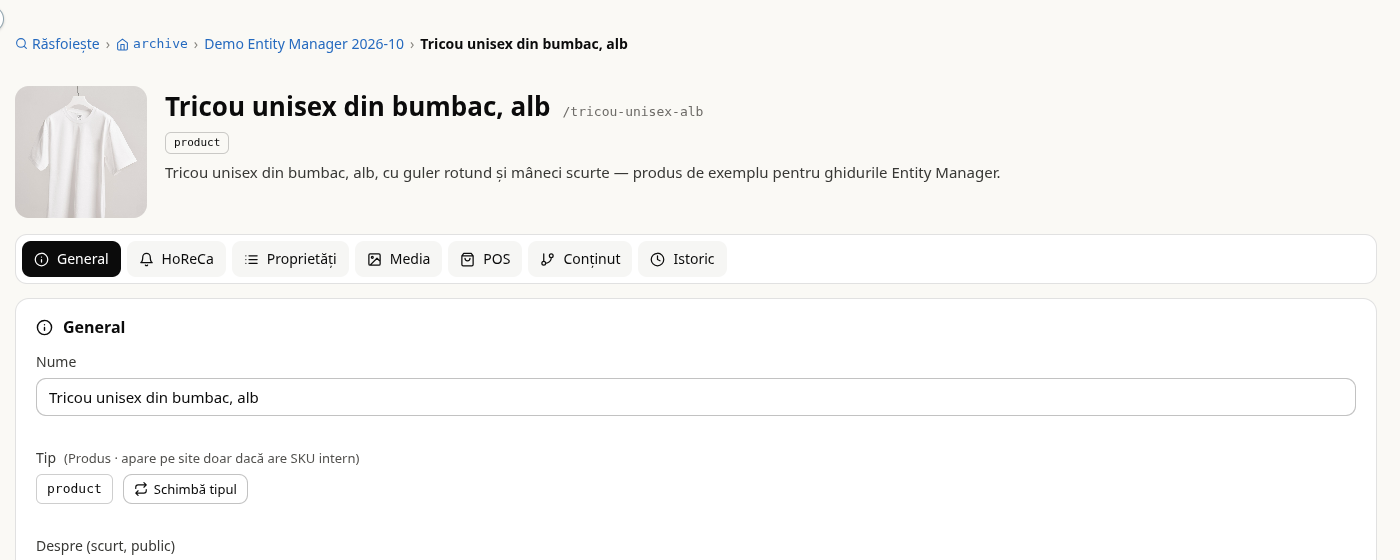
2. Coboară la Categorii și Etichete
Derulează fila General în jos, sub SKU intern și Unitate. Câmpul Categorii are butonul Alege din taxonomie; câmpul Etichete are butonul + etichetă. Un produs nou arată Fără categorii și Fără etichete.
3. Deschide lista categoriilor
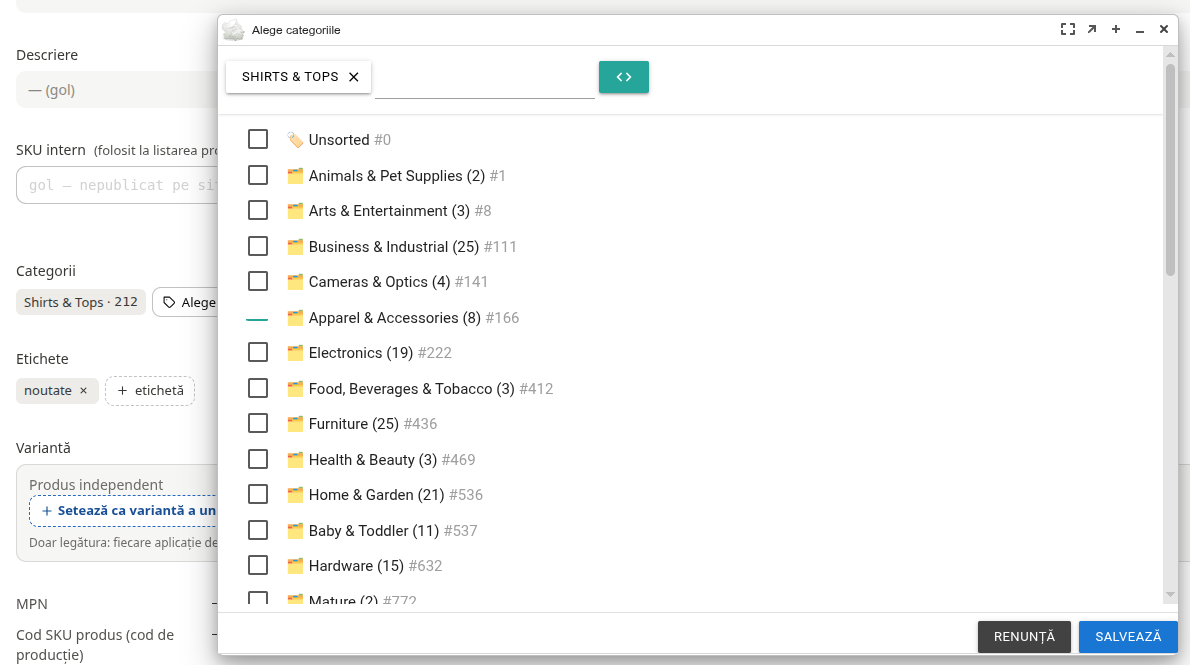
Apasă Alege din taxonomie. Se deschide fereastra Alege categoriile cu ramurile principale ale taxonomiei. Pe fiecare rând:
- căsuța din stânga — bifa alege categoria;
- numele — un clic deschide ramura; numărul din paranteză arată câte sub-categorii are;
- numărul de după # — identificatorul categoriei.
Sus, lângă câmpul gol, apar categoriile deja alese, ca etichete cu × (un clic pe × scoate categoria din listă).
Numele categoriilor apar aici în engleză, limba aleasă pe site (selectorul ENGLISH din bara de sus a panoului de administrare). Pe imagine, produsul are deja categoria aleasă la pasul 5.
4. Mărește fereastra și deschide ramura
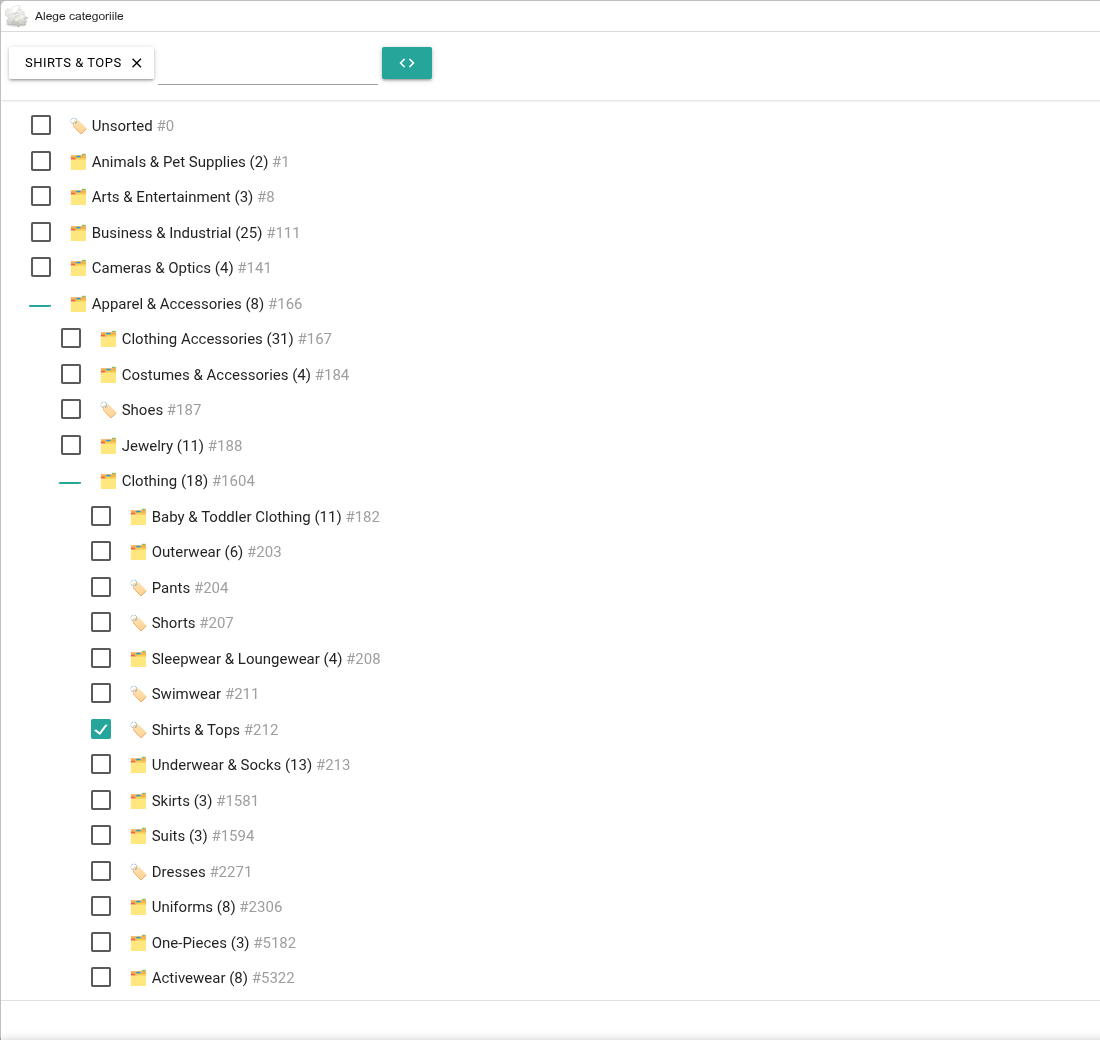
Apasă butonul de mărire din bara de titlu a ferestrei Alege categoriile: lista ocupă tot ecranul și ramura deschisă încape fără derulare. Apasă numele Apparel & Accessories (8), apoi Clothing (18).
5. Bifează categoria
Bifează căsuța din fața Shirts & Tops #212 (cămăși și tricouri). Categoria apare sus, ca etichetă, iar ramurile de deasupra ei (Apparel & Accessories, Clothing) primesc o liniuță în căsuță: au o categorie aleasă mai jos. Un produs poate avea mai multe categorii — bifează-le pe toate.
6. Salvează
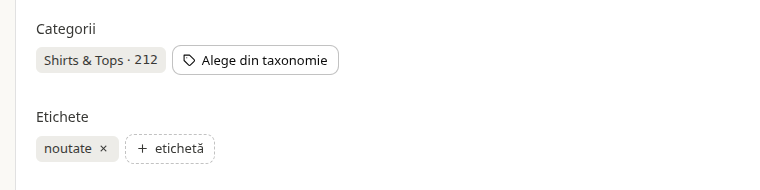
Apasă SALVEAZĂ (jos, în dreapta). Fereastra se închide, iar câmpul Categorii arată Shirts & Tops · 212 — numele și numărul. Sus, în Entity Manager, apare toate modificările sunt salvate. RENUNȚĂ închide fereastra fără să schimbe nimic.
7. Adaugă o etichetă sugerată
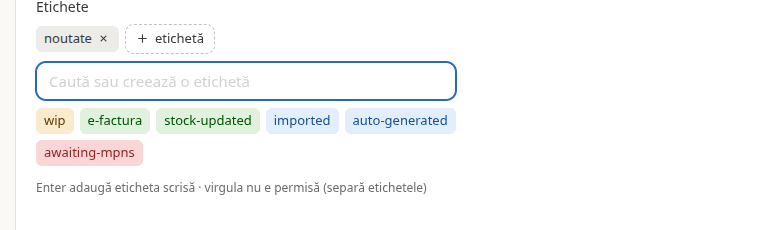
Apasă + etichetă. Apar câmpul Caută sau creează o etichetă și etichetele sugerate, colorate: wip, e-factura, stock-updated, imported, auto-generated, awaiting-mpns. Sunt etichetele pe care sistemul le folosește deja; scrisul în câmp le filtrează.
Apasă wip (produs încă în lucru). Eticheta apare în câmp, galbenă, și se salvează imediat.
8. Adaugă o etichetă proprie
Apasă din nou + etichetă, scrie eticheta în câmp — aici noutate — și apasă Enter. Virgula nu este permisă: ea desparte etichetele. Esc închide câmpul fără să adauge nimic.

9. Scoate o etichetă
Când produsul este gata, apasă × din dreapta etichetei wip. Rămâne doar noutate. Și ștergerea se salvează imediat.
10. Verifică după reîncărcare
Apasă Reîncarcă (sus, în dreapta): produsul se recitește de pe server. Câmpul Categorii arată Shirts & Tops · 212, iar Etichete — noutate.
11. Caută după etichetă
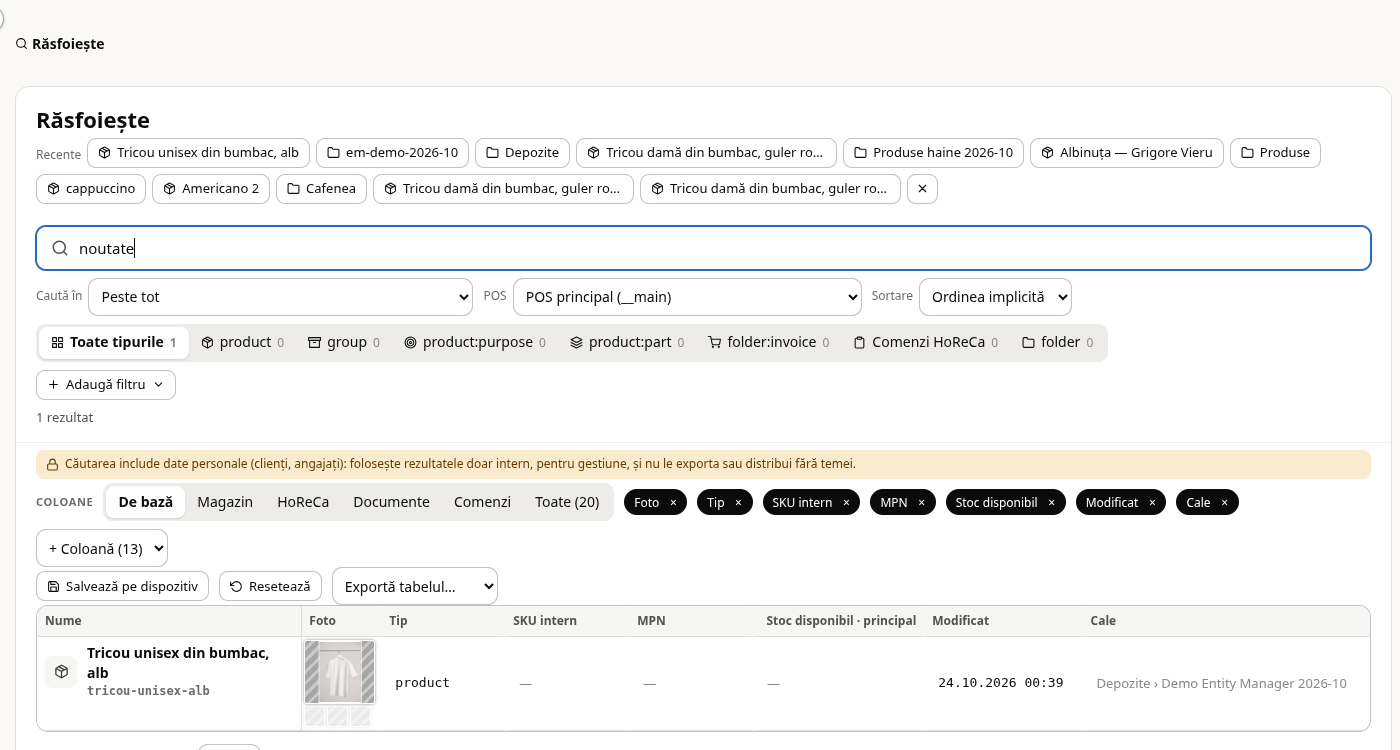
Urcă la calea de deasupra produsului și apasă Răsfoiește. Scrie noutate în câmpul de căutare: rezultatul este tricoul de exemplu. Căutarea se uită și în etichete (ghidul 05).
Rezultatul
Produsul Tricou unisex din bumbac, alb are:
| Câmp | Valoare | Cum s-a pus |
|---|---|---|
| Categorii | Shirts & Tops · 212 | Alege din taxonomie → bifă → Salvează |
| Etichete | noutate | + etichetă → scris → Enter |
Eticheta wip a fost pusă din sugestii și scoasă cu ×.
Greșeli frecvente
- Fereastra categoriilor închisă fără Salvează. Bifele se păstrează doar după SALVEAZĂ; RENUNȚĂ închide fereastra fără nicio schimbare.
- Categoria căutată nu se vede în listă. Fereastra se deschide uneori jos, cu butoanele în afara ecranului: mărește-o din bara de titlu înainte să deschizi ramurile.
- Câmpul de sus din fereastra categoriilor nu caută. Scrisul acolo nu filtrează lista; categoriile se găsesc deschizând ramurile și se aleg cu bifa.
- O etichetă cu virgulă. Virgula desparte etichetele, deci nu e acceptată în text.
- Categorii în loc de etichete (sau invers). Categoriile sunt ale magazinului și sunt aceleași pentru tot catalogul; etichetele sunt marcaje ale echipei, libere.