Scop
Ghidul arată cum găsești un produs sau un folder în Entity Manager cu pagina Răsfoiește: scrii cuvinte sau un cod în câmpul de căutare, alegi tipul entității și, la nevoie, folderul în care cauți. Rezultatele apar într-un tabel, iar un clic pe nume deschide entitatea. Totul este doar căutare: nu se modifică nimic.
Exemplele folosesc produsele din ghidurile 01–04: tricoul de exemplu în patru culori (folderul Produse haine 2026-10, coduri de bare interne ale magazinului) și folderele cu produse.
Ce îți trebuie înainte
- Un cont cu acces la Entity Manager (țigla Entity Manager din panoul de administrare).
- Produse în catalog. Căutarea găsește doar entitățile la care ai acces.
Pașii
1. Deschide pagina Răsfoiește
În panoul de administrare (Dashboard), secțiunea Stock Storage, apasă țigla Entity Manager. Fereastra se deschide pe pagina Răsfoiește. Apasă butonul de mărire din bara de titlu („+”), ca să se vadă câmpul de căutare și tabelul de rezultate.
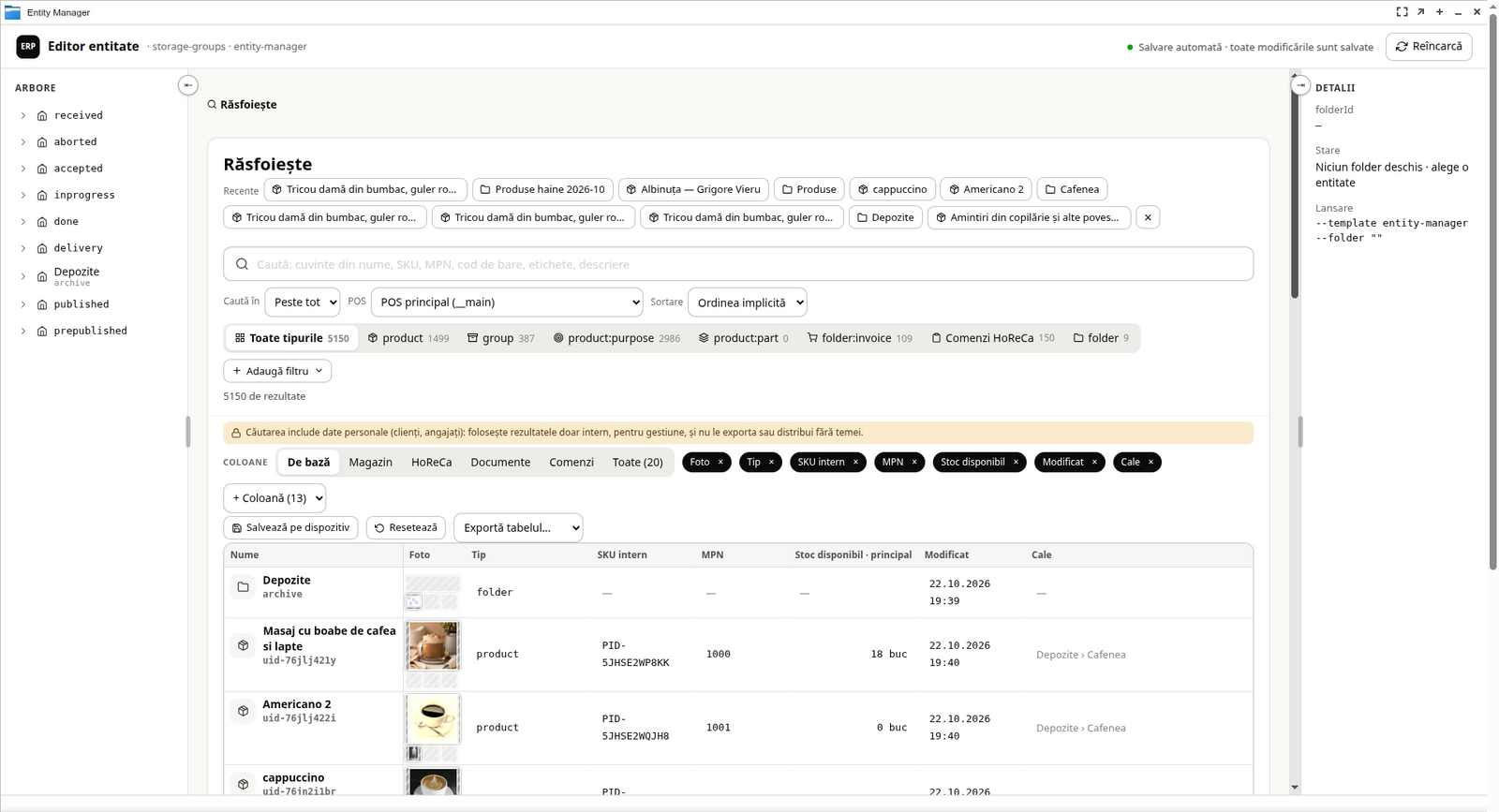
Pagina are, de sus în jos:
- rândul Recente — ultimele foldere și produse deschise pe acest dispozitiv (ghidul 04);
- câmpul de căutare — Caută: cuvinte din nume, SKU, MPN, cod de bare, etichete, descriere;
- selectoarele Caută în, POS și Sortare;
- tipurile de entități, ca pastile: Toate tipurile, product, group, product:purpose, product:part, folder:invoice, Comenzi HoReCa, folder — fiecare cu numărul de rezultate;
- butonul Adaugă filtru (filtrele sunt explicate în ghidul următor);
- numărul de rezultate și tabelul lor.
2. Alege punctul de vânzare
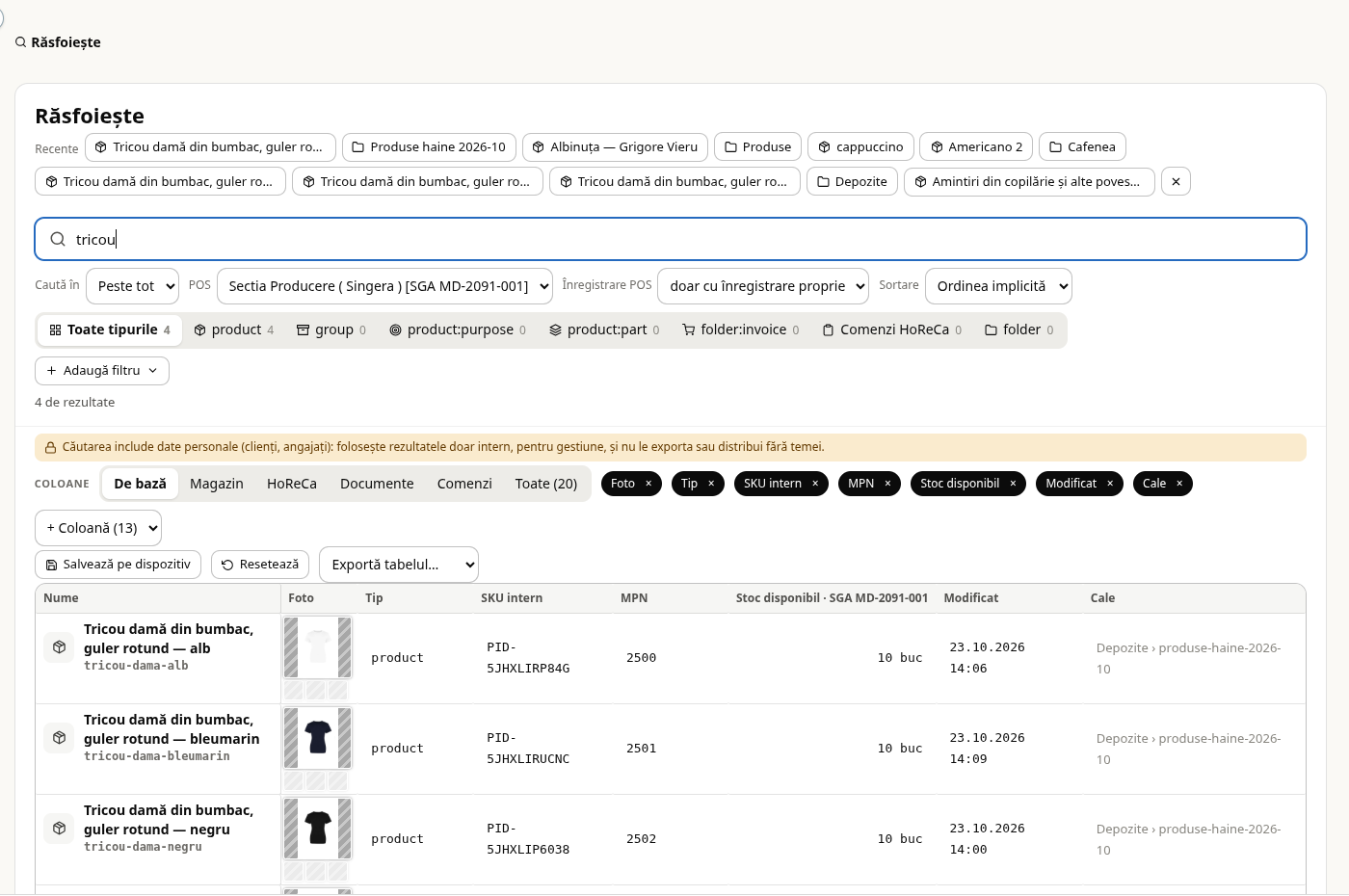
În selectorul POS alege punctul de vânzare pe care lucrezi — aici Sectia Producere ( Singera ) [SGA MD-2091-001]. Coloanele de preț și stoc din tabel arată valorile acestui POS.
Lângă el apare Înregistrare POS cu valoarea doar cu înregistrare proprie: la tipurile de produs rămân doar produsele care au un rând (preț, stoc) pe acest punct de vânzare. Varianta și fără înregistrare proprie le arată și pe celelalte.
Alege POS-ul înainte să scrii textul căutat: numerele de pe tipuri se calculează la căutare.

3. Caută după un cuvânt
Apasă în câmpul de căutare și scrie tricou. Nu e nevoie de Enter: rezultatele apar pe măsură ce scrii. Sub tipuri apare 4 de rezultate, iar tabelul arată cele patru tricouri.
Fiecare rând are: Nume (și, dedesubt, numele tehnic al folderului), Foto, Tip, SKU intern, MPN, Stoc disponibil pe POS-ul ales, data ultimei modificări și Cale (folderele de deasupra).
Cuvântul se caută în nume, în descriere, în etichete și în coduri.
4. Restrânge cu mai multe cuvinte
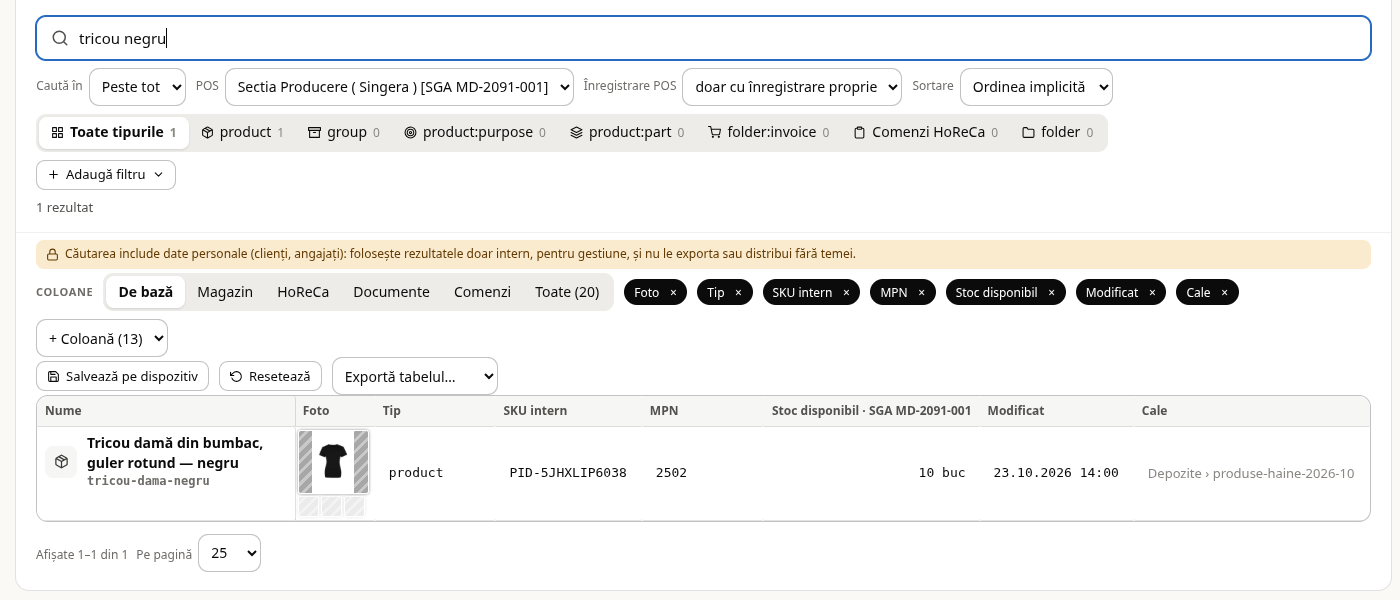
Adaugă un al doilea cuvânt: tricou negru. Rămâne 1 rezultat — tricoul negru. Când scrii mai multe cuvinte, fiecare trebuie să se găsească în entitate; ordinea lor nu contează.
5. Scrie fără diacritice
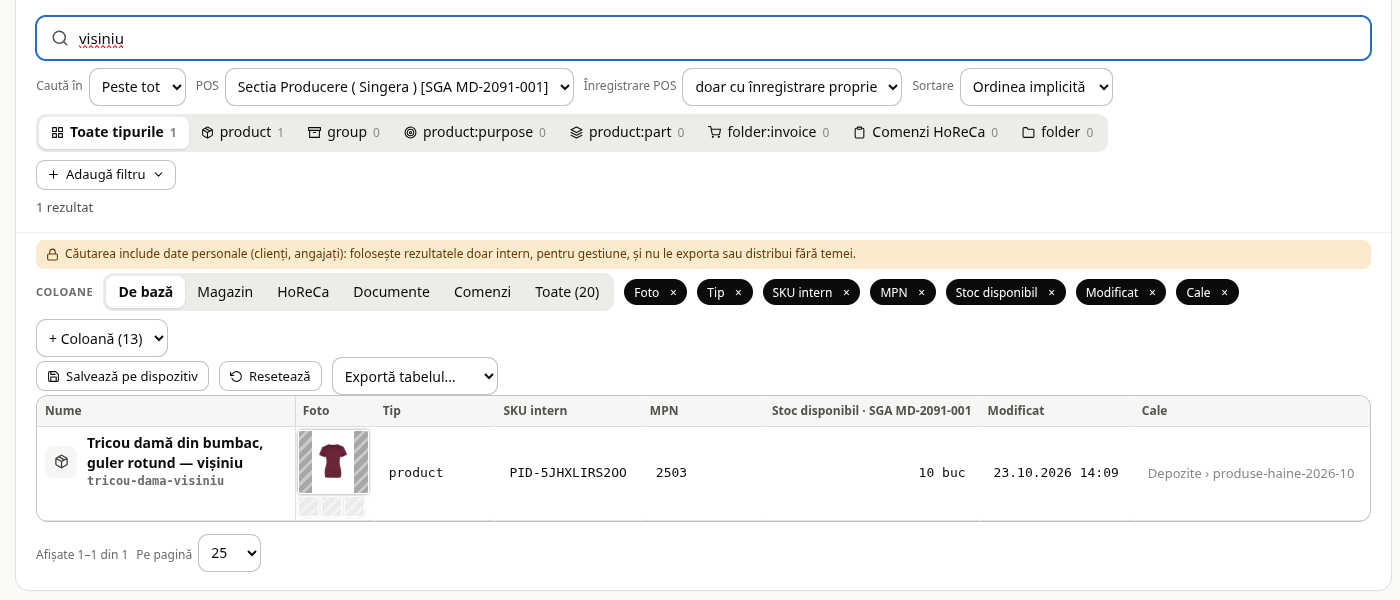
La produse, diacriticele nu sunt obligatorii. Șterge textul și scrie visiniu: găsești Tricou damă din bumbac, guler rotund — vișiniu.
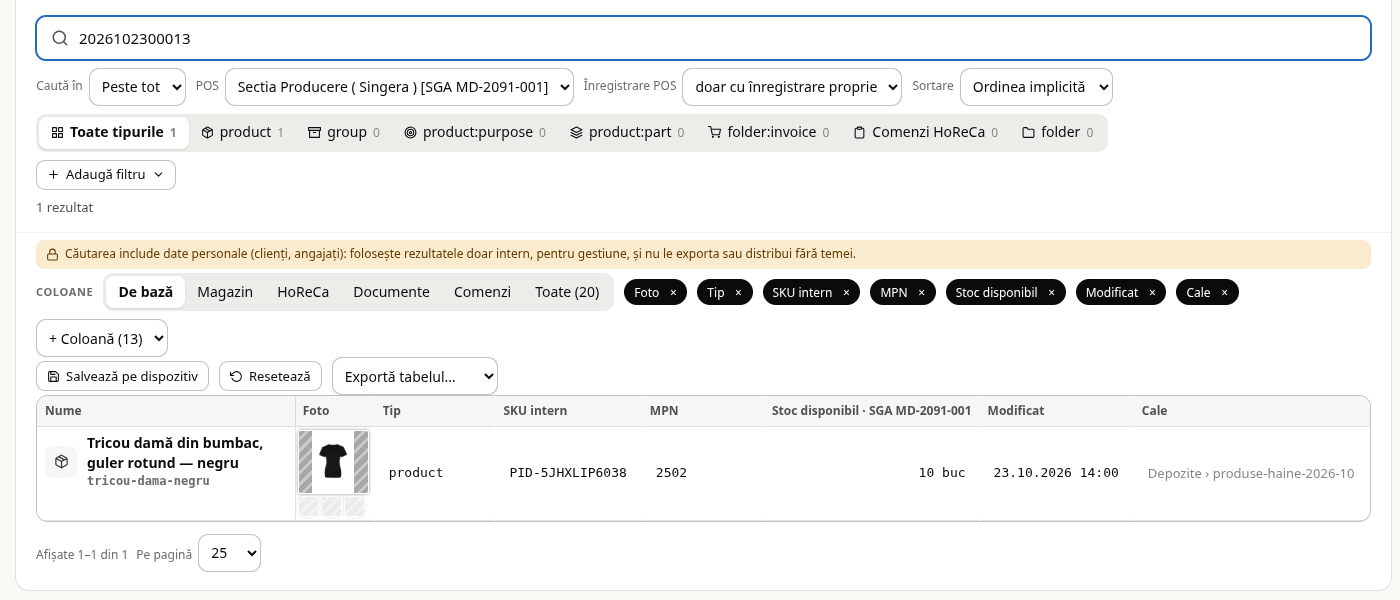
6. Caută după cod
În același câmp poți scrie un cod:
| Cod | Exemplu (tricoul negru) |
|---|---|
| cod de bare | 2026102300013 |
| MPN | 2502 |
| SKU intern | PID-5JHXLIP6038 |
Oricare dintre ele duce la același produs.
7. Vezi rezultatele pe tipuri
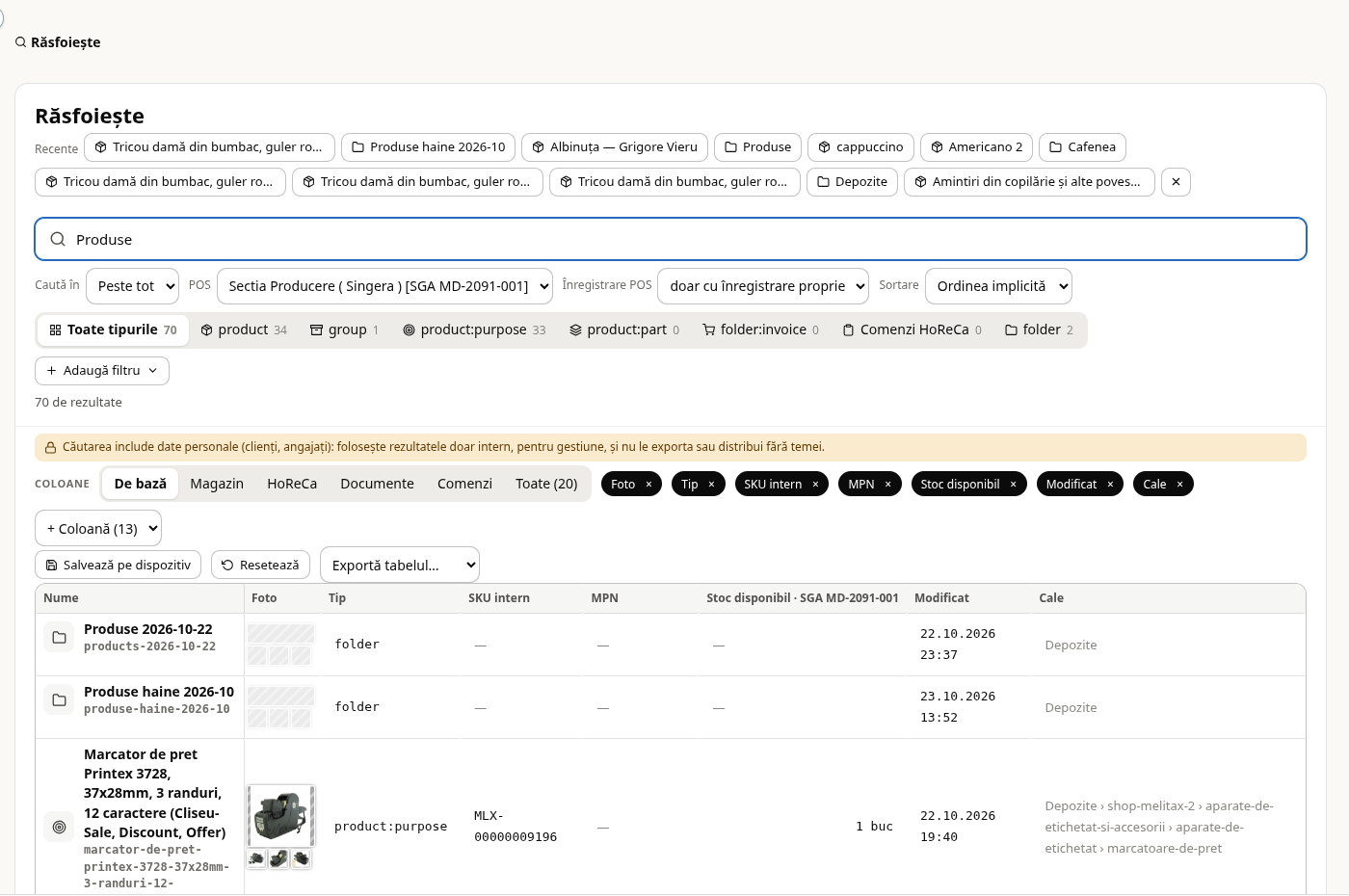
Scrie un cuvânt mai general: Produse. Rezultatele sunt de mai multe tipuri, iar fiecare pastilă de tip arată câte sunt:
| Tip | Ce este | Rezultate |
|---|---|---|
| Toate tipurile | toate rezultatele | 70 |
| product | produse de vânzare | 34 |
| group | grupe de produse (apar ca grup pe site) | 1 |
| product:purpose | produse-scop (apar pe site ca produse) | 33 |
| folder | foldere simple | 2 |
Numerele te ajută să alegi tipul înainte să cauți printre rânduri.
8. Alege un tip
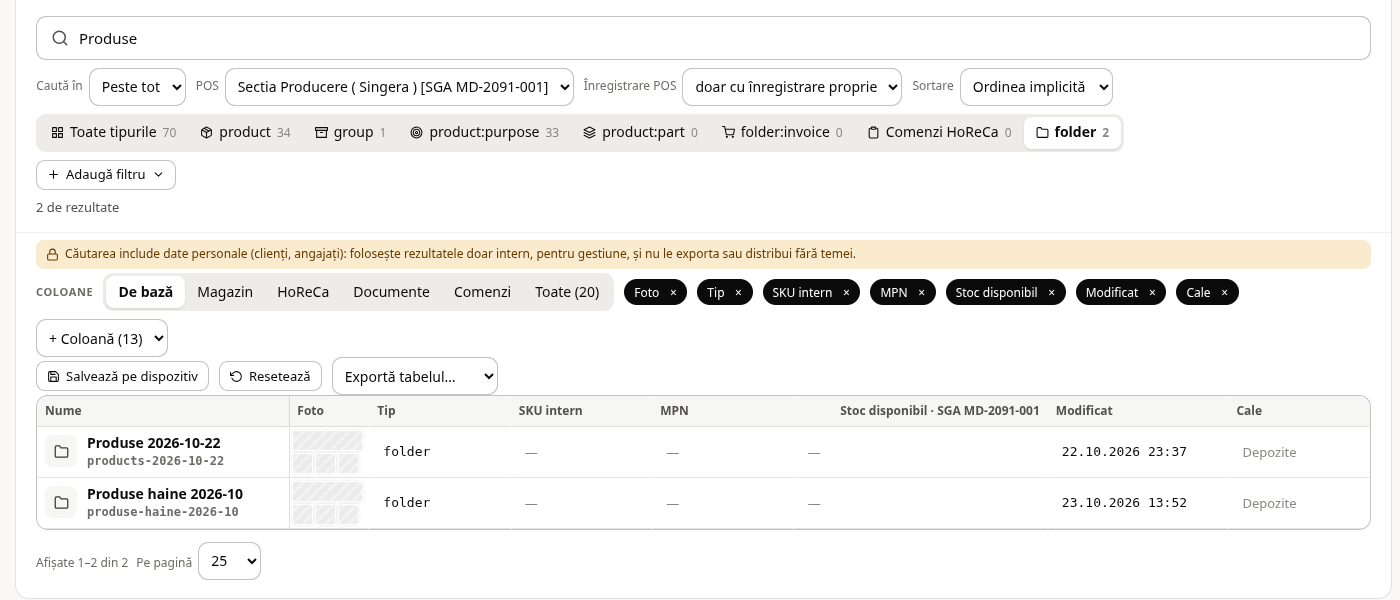
Apasă pastila folder. Tabelul păstrează doar folderele: Produse 2026-10-22 și Produse haine 2026-10. Tipul ales rămâne până apeși altă pastilă; Toate tipurile readuce toate rezultatele.
9. Caută doar într-un folder
Apasă numele Produse haine 2026-10 în tabel: folderul se deschide. Apasă apoi Răsfoiește la începutul căii de sus: pagina revine, cu textul și tipul lăsate cum erau.
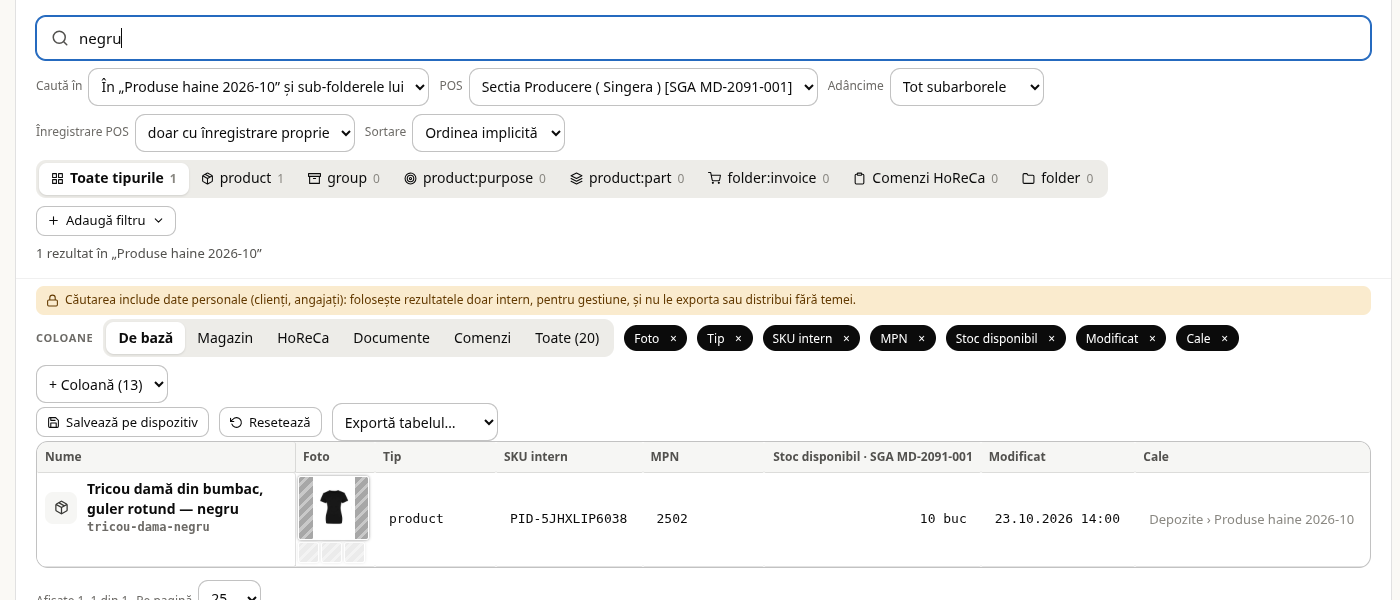
Acum selectorul Caută în are, pe lângă Peste tot, și folderul din care ai venit: În „Produse haine 2026-10” și sub-folderele lui. Alege-l. Apare și Adâncime (Tot subarborele sau Doar copiii direcți).
Apasă Toate tipurile și scrie negru: rezultatul este 1 rezultat în „Produse haine 2026-10”. Căutarea s-a făcut doar în acest folder.
10. Deschide rezultatul
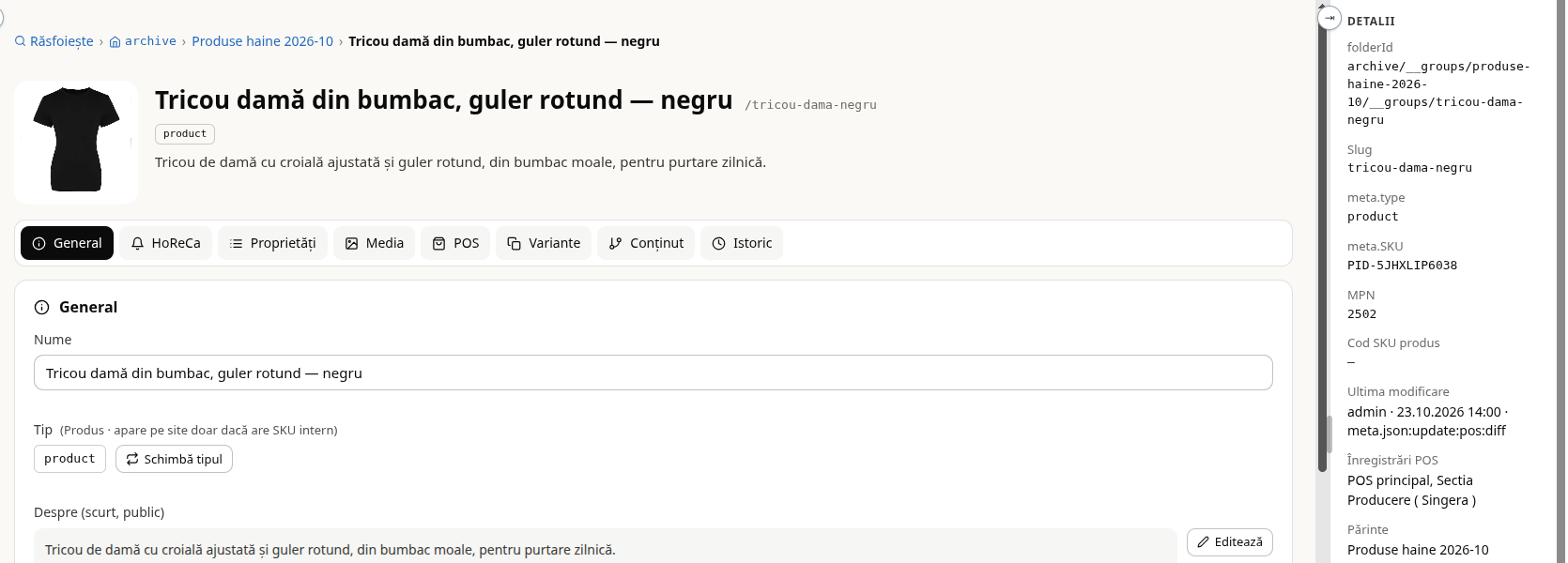
Apasă numele rezultatului în tabel: produsul se deschide pe secțiunea General, iar calea de sus arată unde se află. De acolo, Răsfoiește din cale te readuce la căutare.
Rezultatul
Găsești orice produs sau folder după cuvinte (toate trebuie să apară, fără diacritice obligatorii) sau după un cod (cod de bare, MPN, SKU intern), alegi tipul entității din pastile și restrângi căutarea la un folder cu Caută în. Filtrele pe câmpurile tipului (butonul Adaugă filtru) sunt în ghidul următor.
Greșeli frecvente
- Produsul apare la „Toate tipurile”, dar nu la „product”. Produsul nu are rând pe POS-ul ales (de exemplu, tricourile nu au preț și stoc pe POS principal). Alege POS-ul pe care se vinde sau, la Înregistrare POS, și fără înregistrare proprie.
- Numerele de pe tipuri nu corespund după ce am schimbat POS-ul. Numerele se calculează când scrii textul căutat. Alege întâi POS-ul, apoi scrie (sau scrie din nou) textul.
- „Nimic găsit” cu mai multe cuvinte. Fiecare cuvânt trebuie să se găsească; scoate cuvântul în plus sau verifică tipul ales (o pastilă rămâne aleasă până o schimbi).
- Nu găsesc „Caută în” cu folderul meu. Opțiunea apare doar când ajungi pe Răsfoiește din calea de sus a unui folder deschis; e folderul din care ai venit. Dacă revii din alt folder sau produs, opțiunea se schimbă și căutarea se face din nou peste tot.
- Date personale în rezultate. Căutarea pe toate tipurile include și comenzile HoReCa (clienți, angajați) — mesajul galben de deasupra tabelului o amintește. Folosește rezultatele doar intern.