Scop
Ghidul arată secțiunea Coduri de bare din fila Proprietăți a unui produs, în Entity Manager: cum adaugi o listă întreagă de coduri dintr-o dată, cum vezi un cod pe care îl are deja alt produs și cum ștergi un cod de care nu mai ai nevoie.
Un produs poate avea mai multe coduri de bare: eticheta veche și cea nouă, ambalajele de la doi furnizori, un cod intern al magazinului. Fiecare cod trebuie să ducă la un singur produs: la casă, scanarea codului aduce produsul în bon.
Exemplul folosește produsul de exemplu Sfoară de iută din folderul Demo Entity Manager 2026-10 și coduri interne ale magazinului, care încep cu 20 (nu coduri ale unor producători).
Ce îți trebuie înainte
- Un cont cu drept de editare în Entity Manager (țigla Entity Manager din panoul de administrare).
- Produsul creat, cu tipul product (ghidul 01 arată cum se creează un produs).
- Lista codurilor, de exemplu copiată dintr-un tabel (câte un cod pe linie).
Pașii
1. Deschide produsul pe fila Proprietăți
În panoul de administrare, secțiunea Stock Storage, apasă țigla Entity Manager și mărește fereastra din bara de titlu. Pe pagina Răsfoiește, în rândul Recente, apasă produsul (sau găsește-l în arbore ori prin căutare — ghidurile 04 și 05), apoi fila Proprietăți.
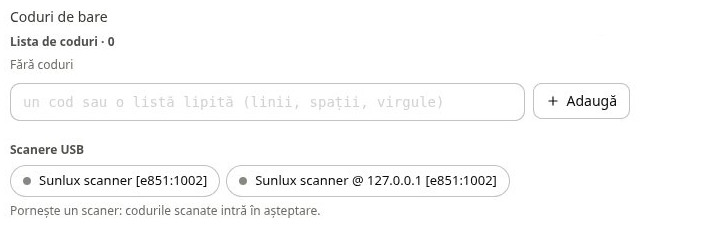
Secțiunea Coduri de bare stă sub Identificatori:
- Lista de coduri · 0 și Fără coduri — produsul nu are încă niciun cod;
- câmpul un cod sau o listă lipită (linii, spații, virgule) și butonul Adaugă;
- Scanere USB — scanerele de coduri conectate; nota de sub ele spune Pornește un scaner: codurile scanate intră în așteptare.
2. Lipește lista de coduri și apasă Adaugă
Apasă în câmpul codurilor și lipește lista (Ctrl+V). Codurile pot fi pe linii separate, despărțite prin spații sau prin virgule; în câmp apar pe un singur rând. Apasă Adaugă.
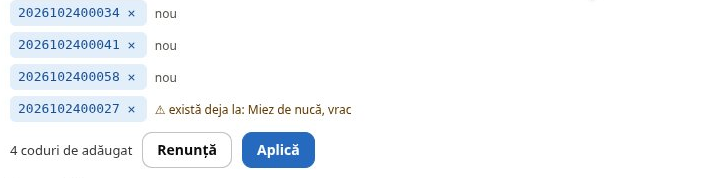
Codurile nu se salvează încă: ele intră în așteptare, sub câmp, fiecare cu mențiunea nou. Un cod care apare de două ori în lista lipită intră o singură dată. Sub ele scrie câte coduri sunt de adăugat (4 coduri de adăugat), cu butoanele Renunță și Aplică.
3. Verifică avertismentele
Fiecare cod din așteptare este căutat printre celelalte produse. Un cod pe care îl are deja alt produs are în dreapta avertismentul ⚠ există deja la: urmat de numele acelui produs — aici Miez de nucă, vrac. Un astfel de cod a fost, de obicei, copiat greșit: dacă l-ai salva, la casă scanarea lui ar găsi două produse.

4. Scoate codul greșit din așteptare
Apasă × de pe codul cu avertisment. Codul dispare din așteptare, iar numărul de sub listă scade (3 coduri de adăugat). Cu Renunță scoți dintr-o dată toate codurile din așteptare.
5. Apasă Aplică
Apasă Aplică. Codurile se salvează împreună: sus, în Entity Manager, apare toate modificările sunt salvate, lângă titlul secțiunii apare salvat, iar Lista de coduri · 3 arată cele trei coduri.

Dacă lipești din nou un cod pe care produsul îl are deja, el nu se mai adaugă: câmpul se golește, nimic nu intră în așteptare și lista rămâne aceeași.
Codurile se pot și scana: în Scanere USB pornești scanerul conectat, iar fiecare cod citit intră în aceeași listă de așteptare, la fel ca cele lipite; le salvezi tot cu Aplică.
6. Șterge un cod salvat
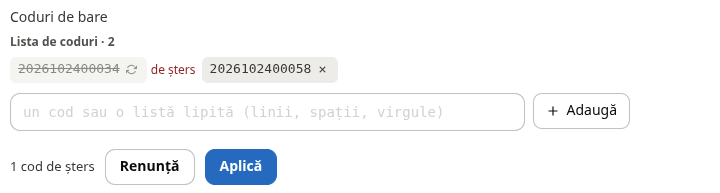
Apasă × de pe un cod din Lista de coduri. Codul apare tăiat, cu mențiunea de șters, iar sub listă scrie 1 cod de șters. Săgeata circulară de pe cod anulează ștergerea, dacă te-ai răzgândit.
Apasă Aplică: codul dispare din listă (Lista de coduri · 2) și nu mai duce la produs.
7. Verifică după reîncărcare
Apasă Reîncarcă (sus, în dreapta): produsul se recitește de pe server, iar lista arată cele două coduri rămase.

8. Caută după cod în Răsfoiește
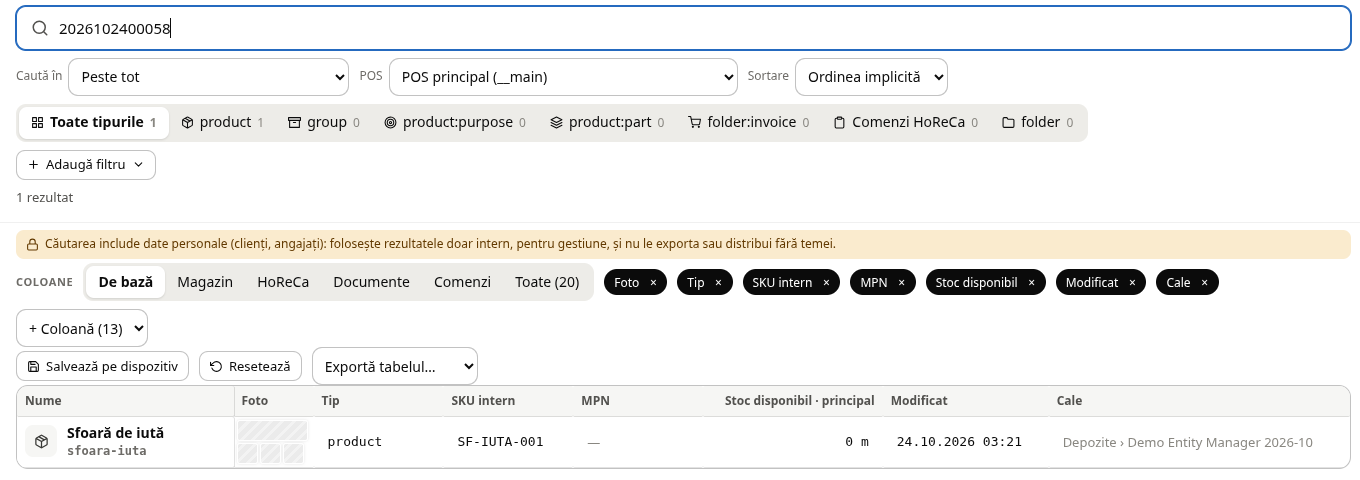
Apasă Răsfoiește în calea de sus și lipește un cod în câmpul de căutare:
- codul șters → 0 rezultate: nu mai duce la niciun produs;
- un cod păstrat → 1 rezultat: Sfoară de iută.

Rezultatul
| Cod | Ce s-a întâmplat | Pe produs |
|---|---|---|
| 2026102400034 | lipit, salvat cu Aplică | da |
| 2026102400041 | lipit de două ori (intrat o dată), salvat, apoi șters | nu |
| 2026102400058 | lipit, salvat cu Aplică | da |
| 2026102400027 | ⚠ îl are Miez de nucă, vrac — scos din așteptare | nu |
Greșeli frecvente
- Codurile lipite nu s-au salvat. Adaugă doar pune codurile în așteptare; ele se salvează la Aplică. Verifică mesajul toate modificările sunt salvate din partea de sus.
- Un cod al altui produs. Citește avertismentele din așteptare înainte de Aplică; scoate cu × codul care există deja la alt produs.
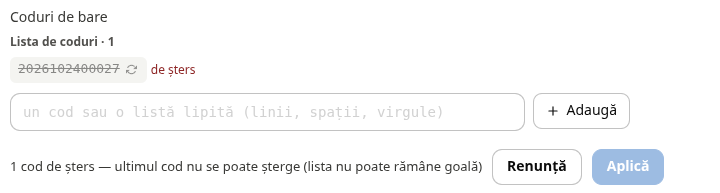
- Ultimul cod nu se poate șterge. Lista unui produs nu poate rămâne goală: la un produs cu un singur cod (aici Miez de nucă, vrac), după × apare ultimul cod nu se poate șterge (lista nu poate rămâne goală), iar Aplică rămâne inactiv. Adaugă întâi codul corect, apoi șterge-l pe cel vechi.
- Coduri inventate pentru produse de marcă. Un produs cu cod de producător pe ambalaj primește acel cod; codurile interne ale magazinului (care încep cu 20) sunt pentru produsele fără cod.