Scop
Ghidul arată cum restrângi rezultatele din pagina Răsfoiește a Entity Manager cu filtre pe câmpurile produselor: stocul, prețul NET, tipul de produs și orice alt câmp ales din listă. Filtrele se adaugă din butonul Adaugă filtru, se adună (un produs trebuie să le îndeplinească pe toate) și se scot unul câte unul sau toate deodată. Totul este doar căutare: nu se modifică nimic.
Căutarea după cuvinte, tipurile de entități și „Caută în” sunt în ghidul 05. Exemplele folosesc tricoul de exemplu în patru culori din ghidurile 03–05 (folderul Produse haine 2026-10).
Ce îți trebuie înainte
- Un cont cu acces la Entity Manager (țigla Entity Manager din panoul de administrare).
- Produse cu preț și stoc pe punctul de vânzare pe care lucrezi. Filtrele de preț apar doar pentru conturile care au voie să vadă prețurile.
Pașii
1. Deschide pagina Răsfoiește
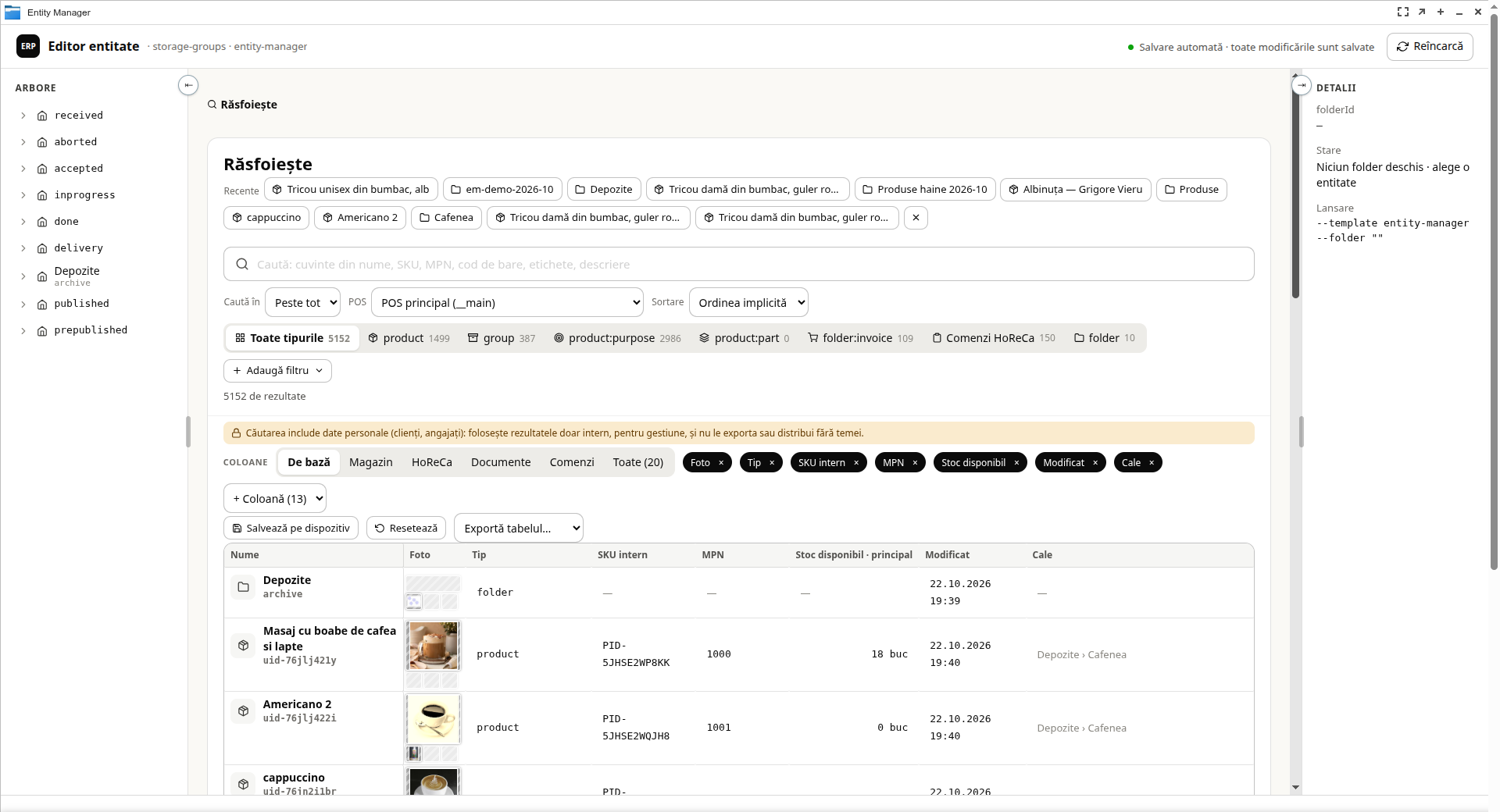
În panoul de administrare (Dashboard), secțiunea Stock Storage, apasă țigla Entity Manager. Fereastra se deschide pe pagina Răsfoiește. Apasă butonul de mărire din bara de titlu („+”), ca să se vadă filtrele și tabelul de rezultate.
Sub câmpul de căutare și sub rândul tipurilor de entități se află butonul Adaugă filtru.
2. Alege punctul de vânzare și tipul
În selectorul POS alege punctul de vânzare — aici Sectia Producere ( Singera ) [SGA MD-2091-001]. Filtrele de stoc și de preț folosesc valorile acestui punct de vânzare.
Apasă apoi pastila de tip product. Sub butonul Adaugă filtru apare numărul de rezultate: 1070 de rezultate — produsele care au preț și stoc pe acest punct de vânzare.
Filtrele oferite depind de tip: la Toate tipurile lista are doar Etichete și Pe un câmp anume…; la product apar și stocul, prețul, tipul de produs și celelalte câmpuri ale produselor.

3. Deschide lista filtrelor
Apasă Adaugă filtru. Sub buton apare rândul filtrelor pentru produse:
| Filtru | Ce alegi |
|---|---|
| Stare pe site | vizibil pe site, ascuns, programat |
| Stoc | în stoc sau fără stoc |
| Tip produs | produse fizice, servicii, locații, persoane, variante, părinți, cu reguli de capacitate |
| Preț NET | un minim și / sau un maxim (fără TVA) |
| Cod TVA | codul TVA al produsului |
| Disponibilitate pe site | ce scrie pe site despre disponibilitate (în stoc, precomandă, la comandă…) |
| Etichete | una sau mai multe etichete, toate obligatorii |
| Pe un câmp anume… | orice alt câmp, cu o condiție și o valoare (pasul 7) |

4. Filtrează după stoc
Apasă Stoc în listă. Filtrul apare pe pagină ca o casetă cu eticheta Stoc, o listă și un × în dreapta. Alege În stoc: rămân 424 de rezultate — produsele care se pot vinde acum de pe acest punct de vânzare. Fără stoc arată invers, produsele de reaprovizionat.

5. Adaugă prețul: filtrele se adună
Apasă din nou Adaugă filtru și alege Preț NET. Scrie 150 în câmpul min și 200 în câmpul max. Rezultatele se actualizează pe măsură ce scrii: rămân 15 de rezultate — produse în stoc și cu prețul NET între 150 și 200 de lei.
Filtrele se adună: un produs rămâne în listă doar dacă le îndeplinește pe toate. Poți completa doar minimul sau doar maximul.

6. Alege tipul de produs
Adaugă al treilea filtru, Tip produs, și alege Variante. Rămân 3 de rezultate: tricourile alb, bleumarin și vișiniu — variantele tricoului negru, în stoc și cu prețul între 150 și 200 de lei.
Casetele filtrelor stau mereu în aceeași ordine (Stoc, Tip produs, Preț NET…), oricare ar fi ordinea în care le-ai adăugat.
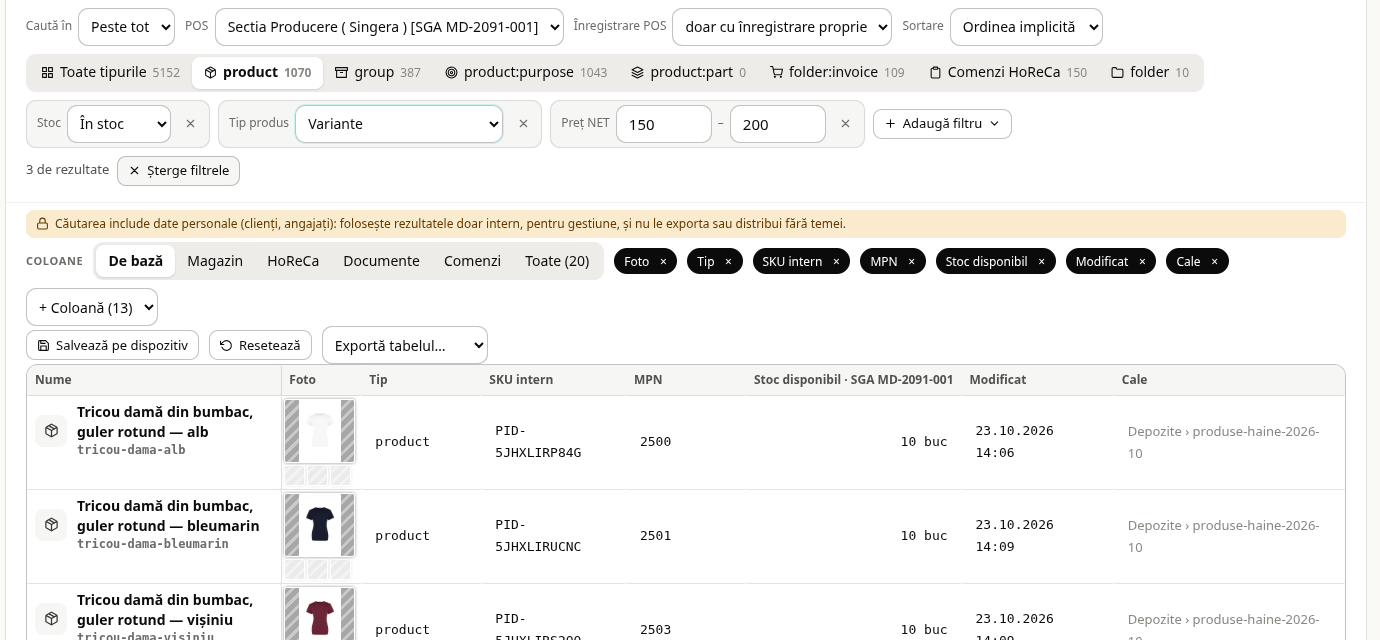
Ca să scoți un singur filtru, apasă × din dreapta casetei lui. Aici scoatem Tip produs: rezultatele revin la 15, iar celelalte filtre rămân cum erau.
7. Filtrează pe un câmp anume
Pentru un câmp care nu are filtru în listă, apasă Adaugă filtru → Pe un câmp anume…. Apare un rând cu trei părți și două butoane:
- câmpul — lista tuturor câmpurilor după care se poate filtra tipul ales, în ordine alfabetică (nume, cod de bare, MPN, SKU intern, cale, greutate, divizie HoReCa, date, reguli…);
- condiția — depinde de câmp: la text conține, este exact, nu este, în listă (a, b), nu e gol, e gol; la numere ≥, ≤, >, <, =, ≠, între; la date de la, până la, între; la da / nu doar da sau nu;
- valoarea — ce cauți;
- Adaugă (adaugă filtrul) și Renunță (închide rândul fără filtru).

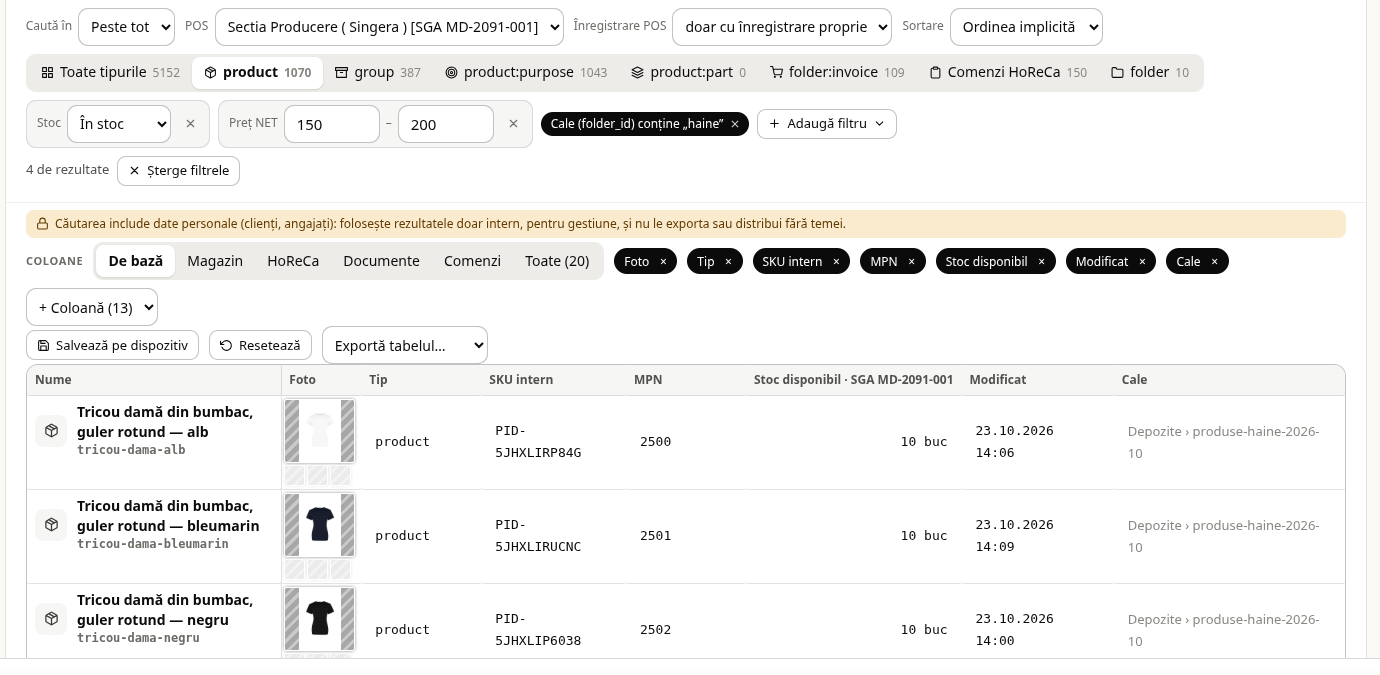
În exemplu: câmpul Cale (folder_id) — folderele în care se află produsul, cum apar în coloana Cale a tabelului —, condiția conține și valoarea haine. Apasă Adaugă (sau Enter în câmpul valorii).

8. Verifică rezultatul
Filtrul pe câmp apare ca o etichetă neagră: Cale (folder_id) conține „haine”, cu × pentru a-l scoate. Rămân 4 de rezultate: cele patru tricouri din folderul produse-haine-2026-10, toate în stoc și cu prețul între 150 și 200 de lei.
9. Șterge toate filtrele
Butonul Șterge filtrele, de lângă numărul de rezultate, apare cât timp există un filtru. Un clic le scoate pe toate deodată: rezultatele revin la 1070, iar sub tipuri rămâne doar butonul Adaugă filtru.

Rezultatul
Alegi punctul de vânzare și tipul de entitate, apoi adaugi din Adaugă filtru filtrele de care ai nevoie: stocul, prețul, tipul de produs sau orice câmp, cu Pe un câmp anume…. Filtrele se adună, se combină cu textul din câmpul de căutare și cu „Caută în” (ghidul 05), se scot cu × sau toate deodată cu Șterge filtrele. Când închizi Entity Manager, pagina pornește din nou fără filtre.
Greșeli frecvente
- Nu găsesc filtrul de stoc sau de preț în listă. Lista depinde de tipul ales: la Toate tipurile sunt doar Etichete și Pe un câmp anume…. Alege întâi tipul (de exemplu product).
- Filtrul de preț sau de stoc dă alte numere decât mă așteptam. Valorile sunt cele ale punctului de vânzare ales în POS. Verifică POS-ul și, la Înregistrare POS, dacă vrei și produsele fără rând pe acest punct de vânzare (ghidul 05).
- Zero rezultate după mai multe filtre. Filtrele se adună: un produs trebuie să le îndeplinească pe toate. Scoate filtrul în plus cu × sau începe din nou cu Șterge filtrele.
- Am scris valoarea, dar lista nu s-a schimbat. La Pe un câmp anume… filtrul se aplică abia după Adaugă (sau Enter); până atunci rândul e doar o ciornă.
- Câmpuri cu nume tehnic. Unele câmpuri din listă au în paranteză numele intern (folder_id, meta.SKU, product:sku) sau apar doar cu el; sunt aceleași valori pe care le vezi în tabel și în panoul Detalii.