Scop
Ghidul arată cum treci de la un folder la altul și de la un produs la altul în Entity Manager fără să cauți: cu arborele din stânga, cu calea de deasupra paginii, cu lista Recente și cu panoul Detalii din dreapta, care îți spune pe ce entitate te afli. Totul este doar navigare: nu se modifică nimic.
Exemplele folosesc produse deja create în ghidurile 01–03: folderul Produse haine 2026-10, cu un tricou de exemplu în patru culori, și folderul Produse 2026-10-22, cu două cărți.
Ce îți trebuie înainte
- Un cont cu acces la Entity Manager (țigla Entity Manager din panoul de administrare).
- Cel puțin un folder cu produse. Arborele arată toate folderele la care ai acces.
Pașii
1. Deschide Entity Manager
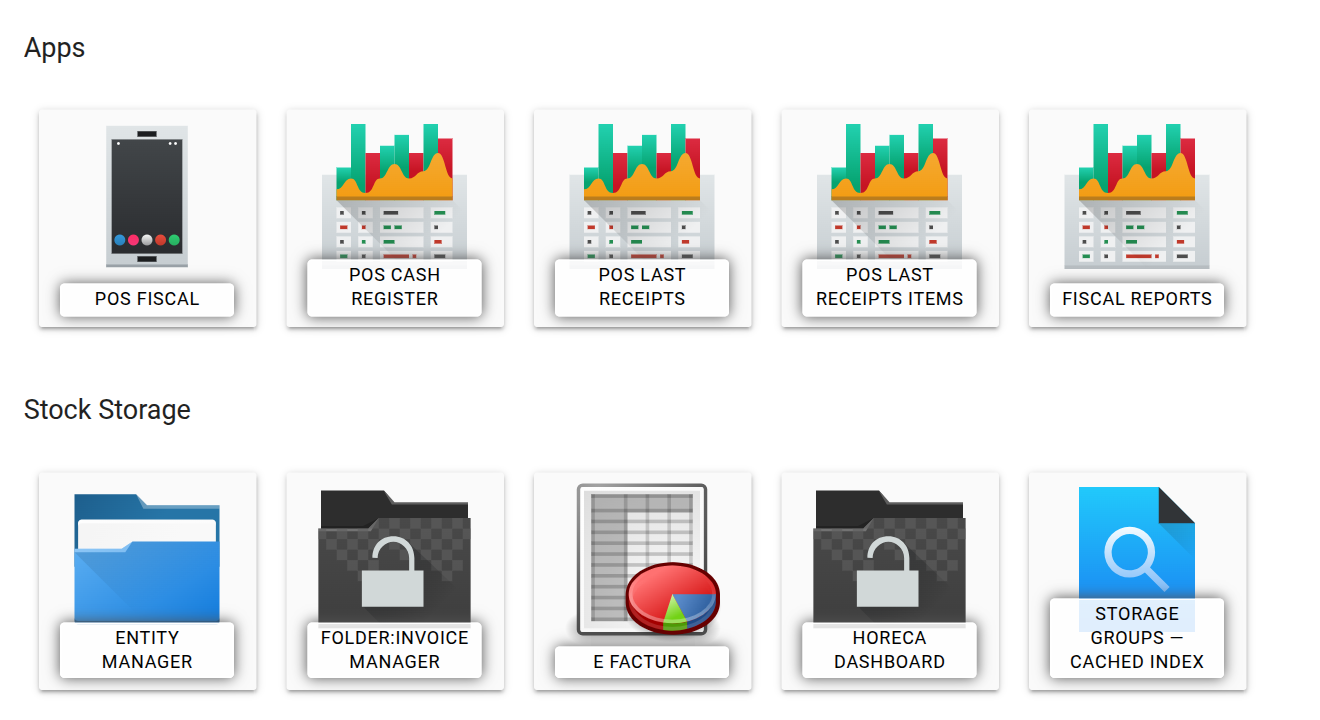
În panoul de administrare (Dashboard), secțiunea Stock Storage, apasă țigla Entity Manager. Se deschide fereastra pe pagina Răsfoiește. Apasă butonul de mărire din bara de titlu a ferestrei (al treilea din dreapta, „+”), ca să se vadă toate coloanele.
2. Cele trei coloane
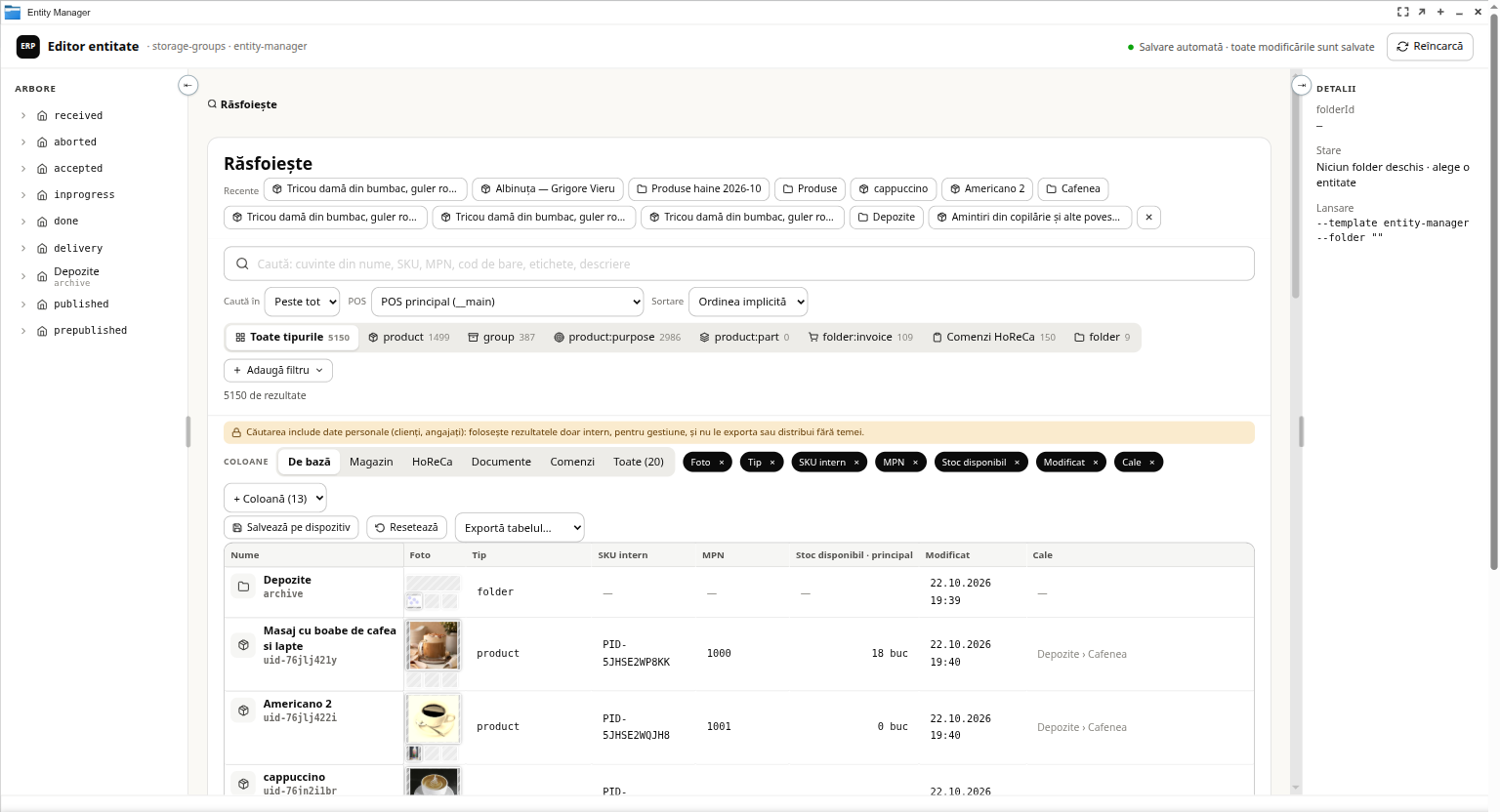
Fereastra are trei coloane:
- Arbore (stânga) — toate folderele, pe niveluri;
- pagina deschisă (mijloc) — la pornire pagina Răsfoiește, apoi folderul sau produsul ales;
- Detalii (dreapta) — datele de identificare ale entității deschise. Cât timp nu e deschis nimic, panoul spune „Niciun folder deschis · alege o entitate”.
3. Deschide un nivel în arbore
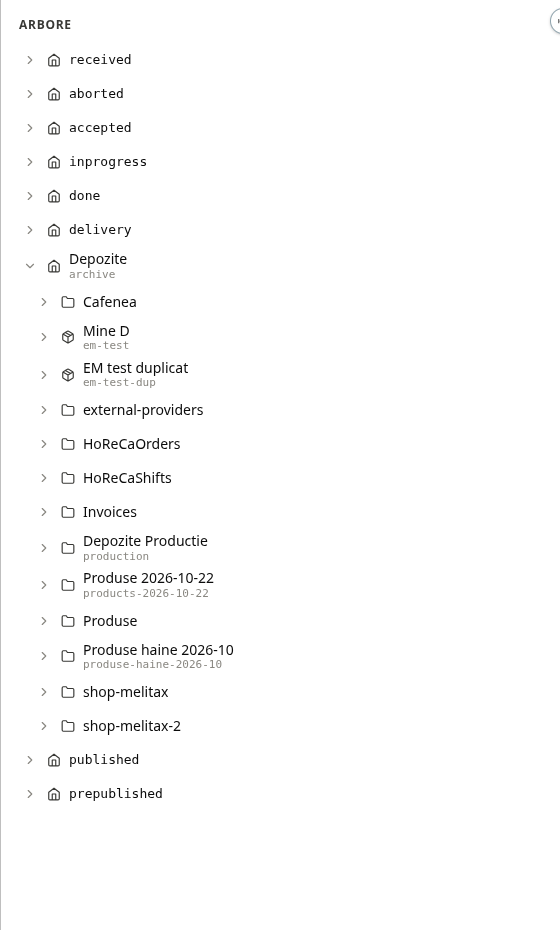
Arborele începe cu etapele stocului (received, aborted, … prepublished). Produsele sunt în Depozite (nume tehnic archive). Apasă săgeata din stânga rândului Depozite: dedesubt apar folderele lui. Săgeata doar deschide nivelul în arbore; pagina de la mijloc rămâne aceeași.
Sub fiecare nume, cu litere mici, se vede numele tehnic al folderului (cel folosit în adrese și coduri).
4. Lărgește arborele
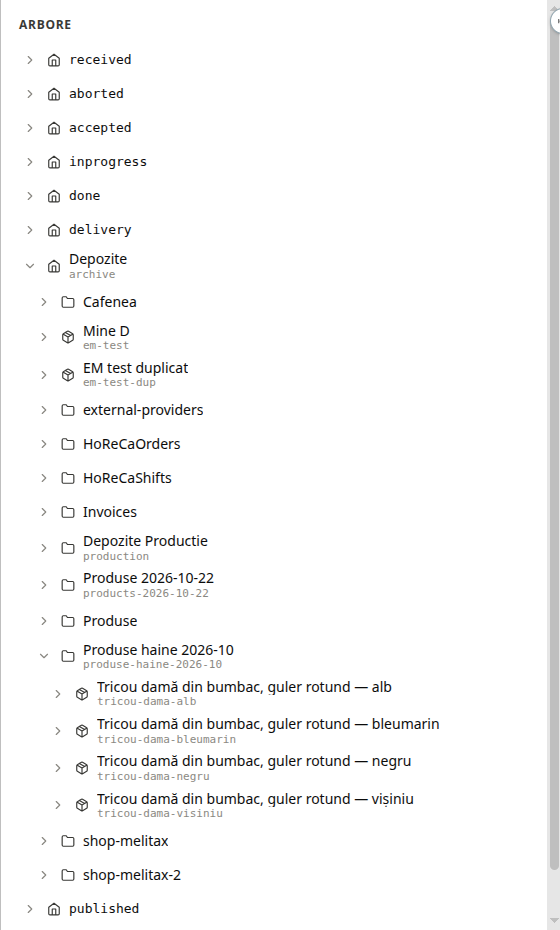
Numele lungi se taie cu „…” când coloana e îngustă. Prinde bara verticală dintre arbore și pagină și trage-o spre dreapta: coloana se lărgește și numele se văd întregi. Lățimea se ține minte pe acest dispozitiv (calculator, tabletă) până o schimbi din nou.
5. Vezi conținutul unui folder fără să-l deschizi
Apasă săgeata rândului Produse haine 2026-10: apar cele patru tricouri (alb, bleumarin, negru, vișiniu), fiecare cu numele lui și, dedesubt, numele tehnic.
6. Deschide folderul: calea de sus
Apasă numele folderului (nu săgeata). Folderul se deschide la mijloc, rândul lui e evidențiat în arbore, iar deasupra paginii apare calea: Răsfoiește › archive › Produse haine 2026-10. Ultimul element al căii este entitatea deschisă.
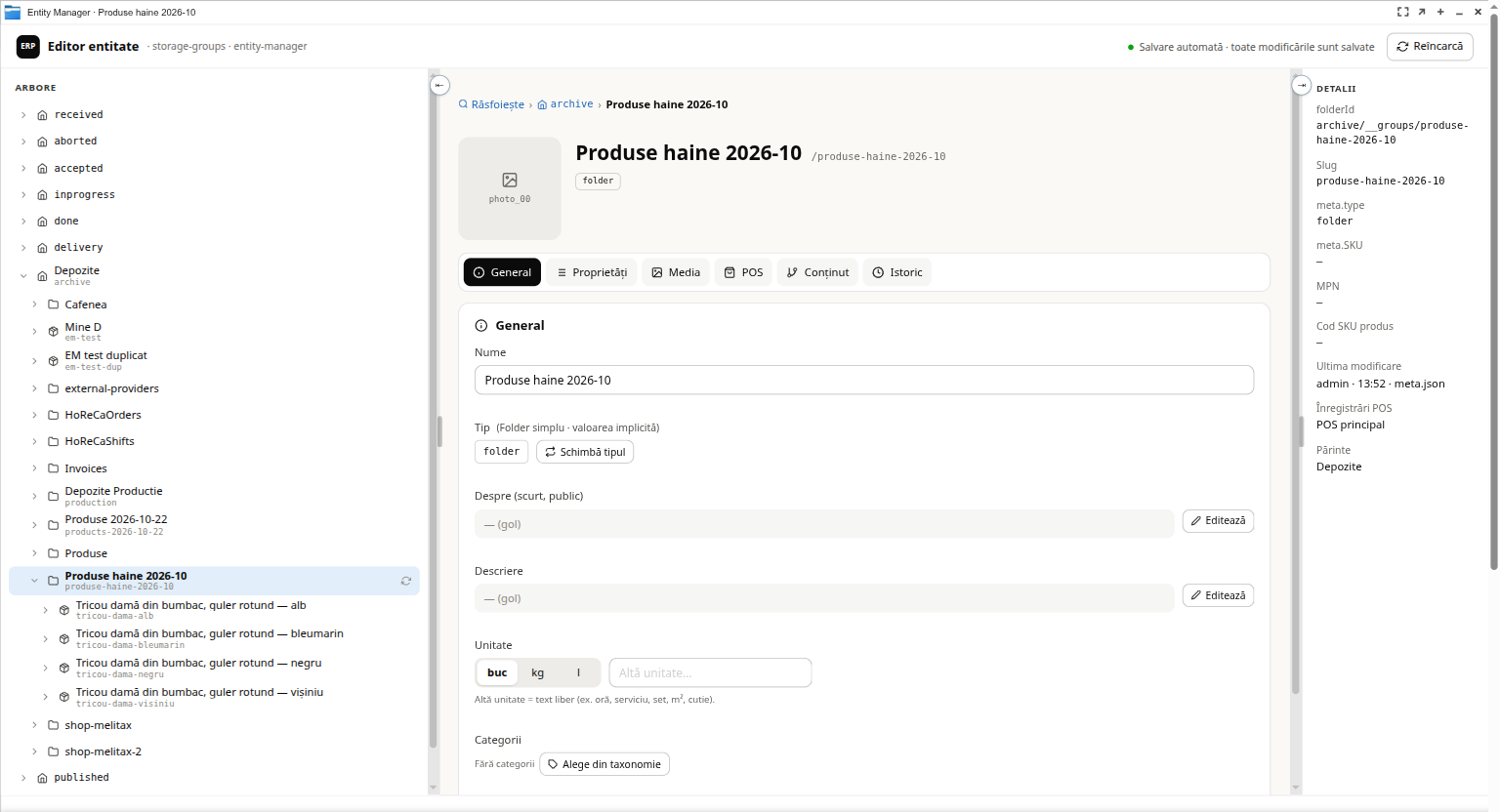
7. Panoul Detalii pentru un folder
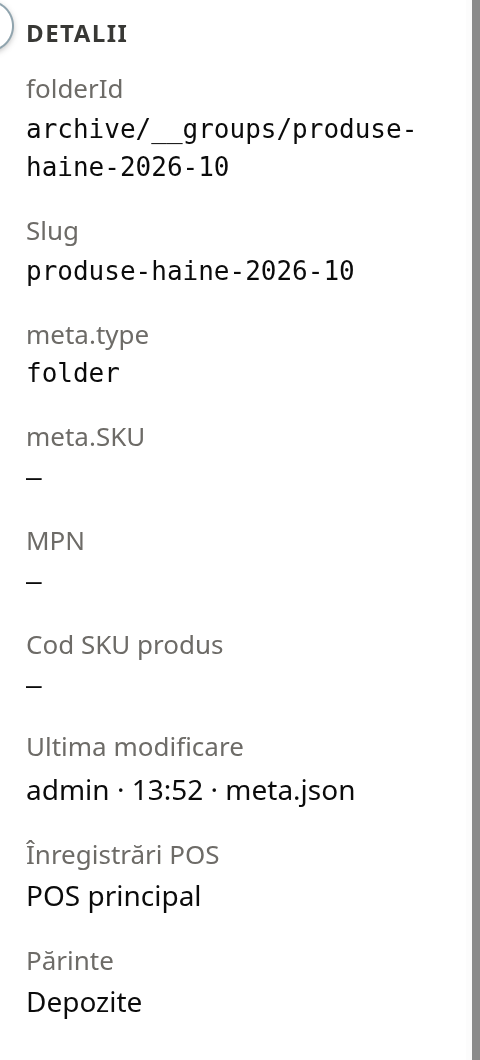
Panoul Detalii arată:
| Rând | Ce înseamnă |
|---|---|
| folderId | identificatorul complet al folderului (calea lui pe server) |
| Slug | numele tehnic al folderului |
| meta.type | tipul entității — aici folder |
| meta.SKU, MPN, Cod SKU produs | codurile produsului; la un folder simplu sunt goale („—”) |
| Ultima modificare | cine a modificat ultima dată, la ce oră și ce |
| Înregistrări POS | punctele de vânzare pentru care entitatea are valori proprii |
| Părinte | folderul de deasupra — aici Depozite |
8. Deschide un produs din arbore
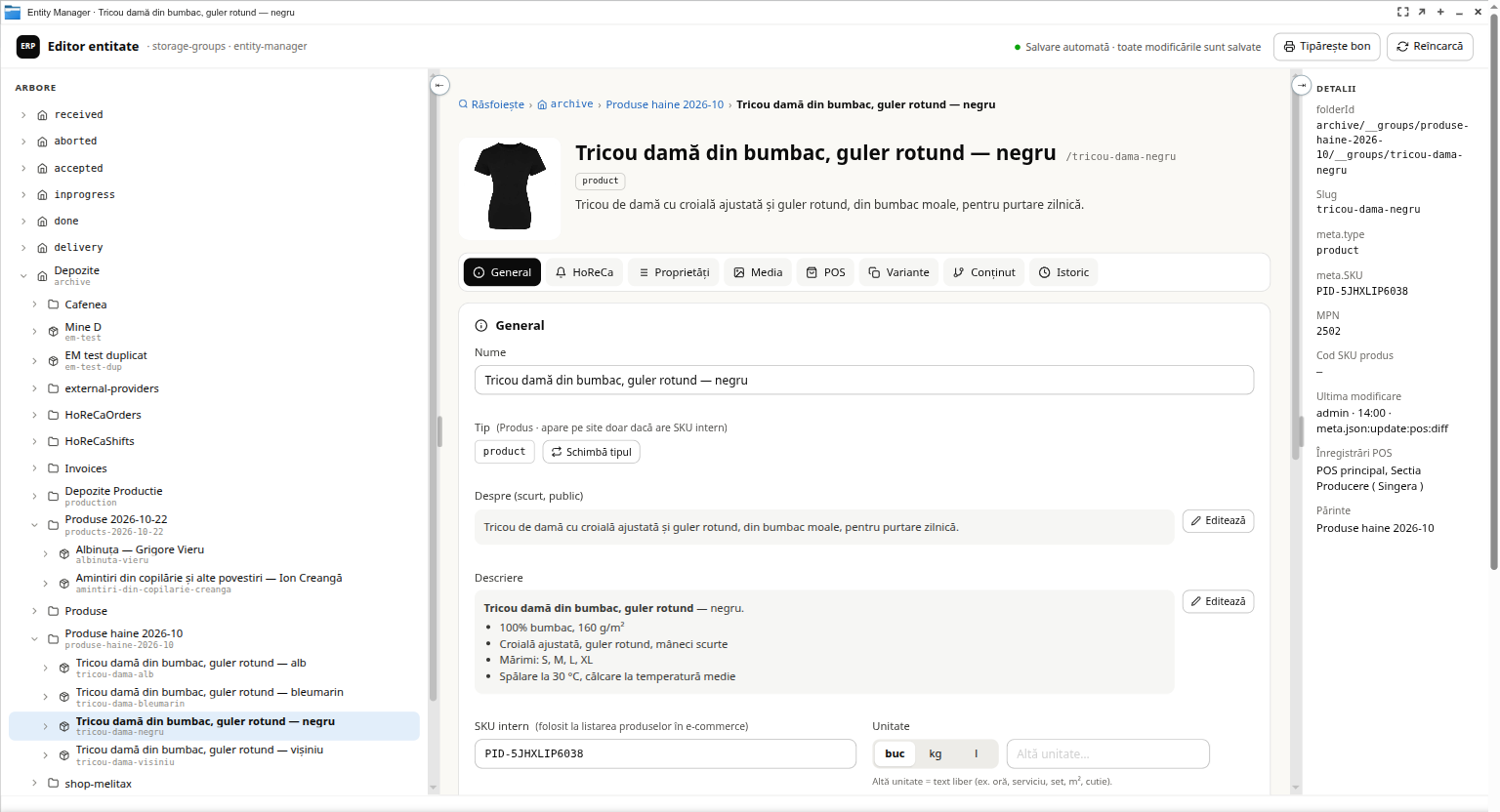
Apasă în arbore numele Tricou damă din bumbac, guler rotund — negru. Produsul se deschide la mijloc, cu poza și filele lui. Un produs se deschide la fel ca un folder.
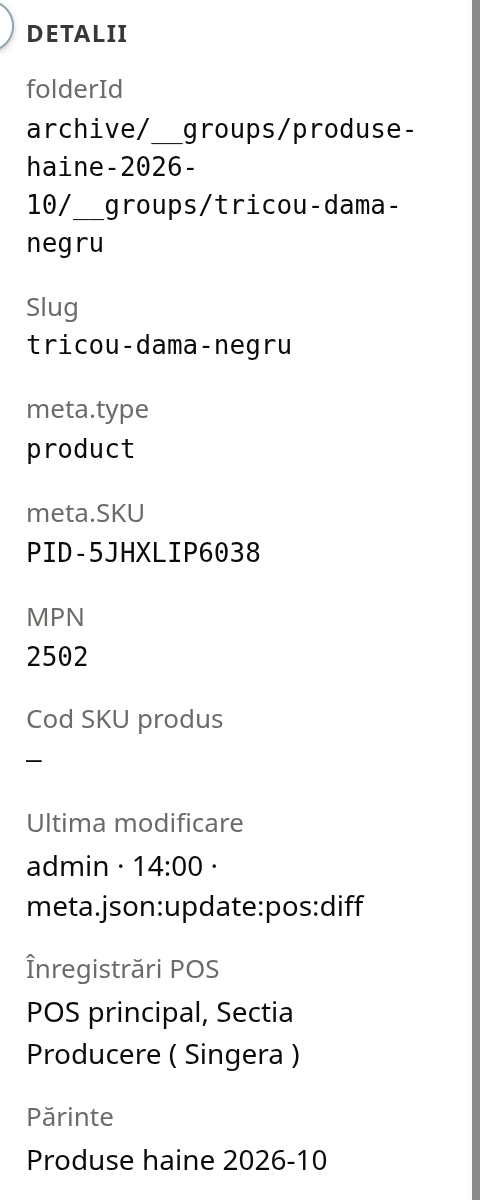
Pentru un produs, Detalii arată și:
- meta.SKU — SKU-ul intern (aici PID-5JHXLIP6038);
- MPN — codul numeric al produsului (aici 2502);
- Înregistrări POS — unde are produsul preț și stoc proprii: POS principal și Sectia Producere ( Singera );
- Părinte — Produse haine 2026-10.
9. Urcă un nivel cu calea de sus
Calea produsului este Răsfoiește › archive › Produse haine 2026-10 › Tricou damă din bumbac, guler rotund — negru. Apasă Produse haine 2026-10 în cale: se deschide din nou folderul părinte. Orice element al căii (în afară de ultimul) este un link spre acel nivel.

10. Restrânge un nivel și treci la alt folder
Apasă din nou săgeata rândului Produse haine 2026-10: tricourile dispar din arbore, iar folderul rămâne deschis la mijloc. Arborele rămâne scurt și ușor de citit.
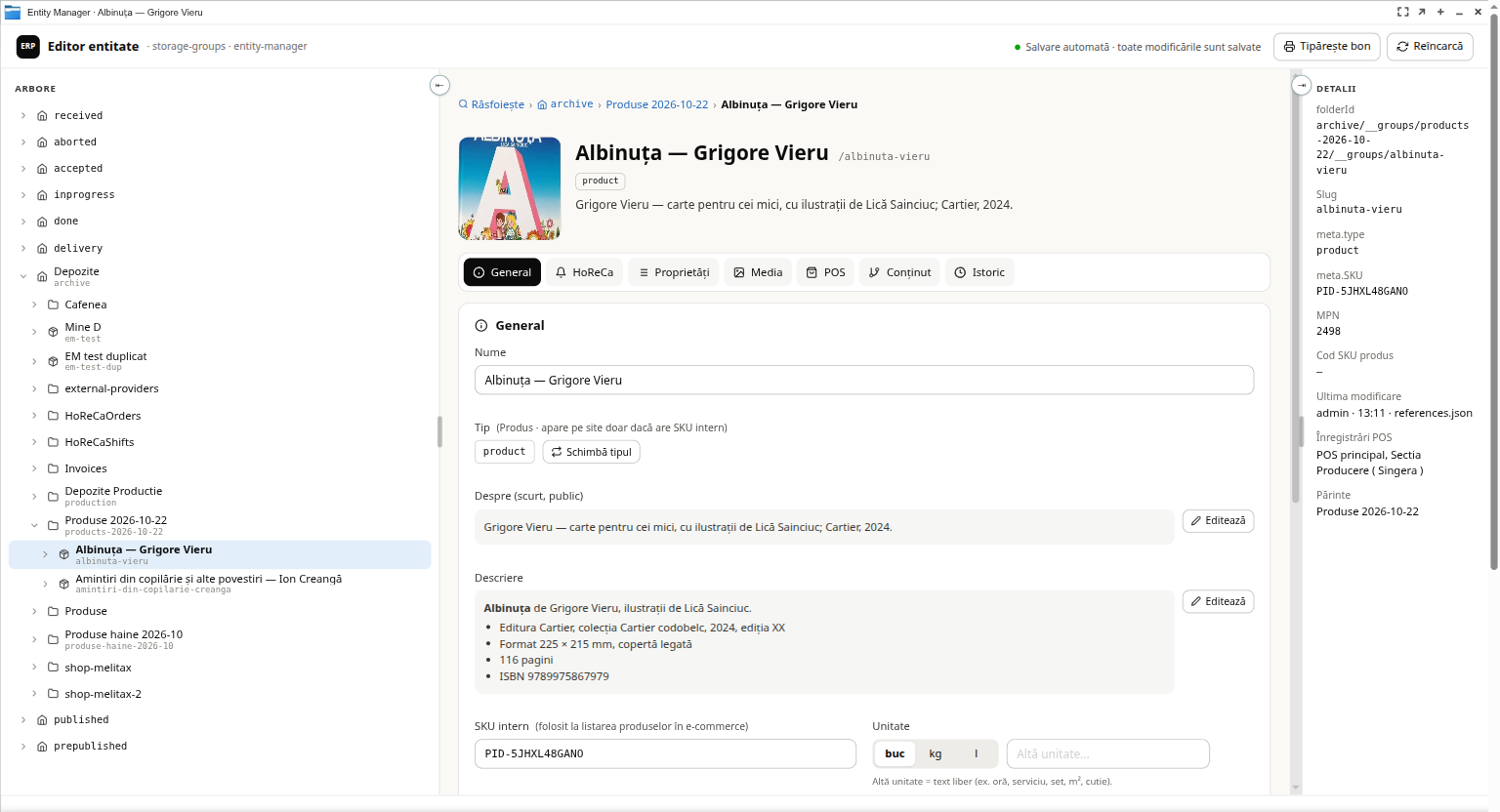
La fel găsești o carte: apasă săgeata rândului Produse 2026-10-22, apoi numele Albinuța — Grigore Vieru. În Detalii, părintele este Produse 2026-10-22.
11. Recente
Primul element al căii, Răsfoiește, duce la pagina de căutare (căutarea după cuvinte și filtrele sunt explicate în ghidul următor). Sus, pe această pagină, rândul Recente păstrează ultimele 12 foldere și produse deschise pe acest dispozitiv, cele mai noi primele. Fiecare buton are iconița tipului (folder sau produs) și numele; un nume lung se taie cu „…”. Când ții mouse-ul deasupra unui buton apare identificatorul complet al entității (același cu folderId din Detalii) — util când mai multe nume încep la fel, ca tricourile din exemplu.
Butonul × de la capătul rândului golește lista, tot doar pe acest dispozitiv. Datele nu se șterg.

12. Revino la un produs din Recente
Apasă în Recente butonul tricoului negru. Produsul se redeschide, iar arborele se deschide singur până la el (aici se redeschide nivelul Produse haine 2026-10, restrâns la pasul 10) și îl evidențiază. Așa vezi mereu unde se află entitatea deschisă.
13. Ascunde o coloană când ai nevoie de loc
Pe fiecare bară dintre coloane, sus, sunt butoane mici:
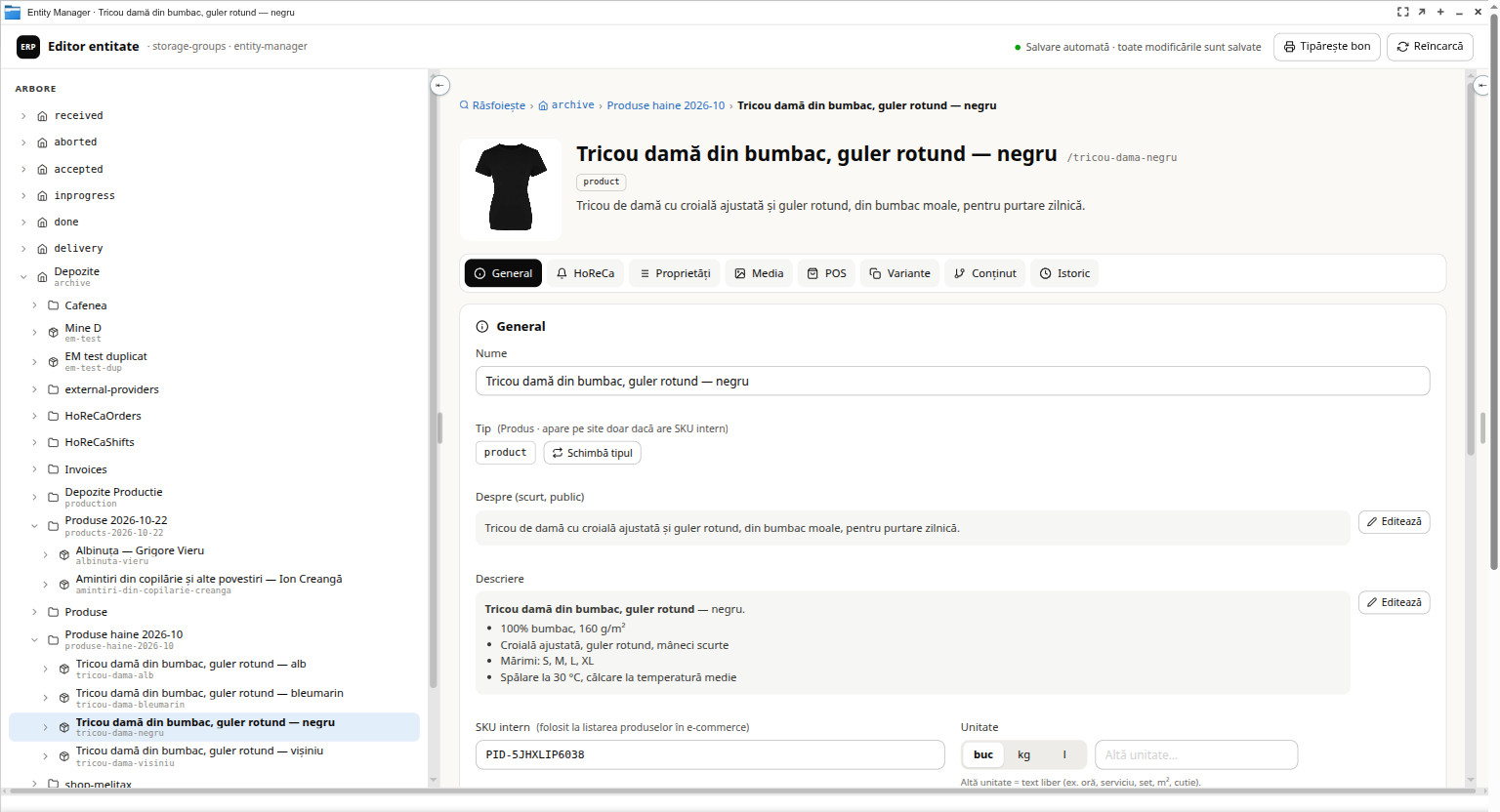
- pe bara dintre arbore și pagină: ⇤ („Doar conținutul”) ascunde arborele;
- pe bara dintre pagină și Detalii: ⇥ („Doar conținutul”) ascunde panoul Detalii.
Coloana ascunsă revine cu butonul care apare atunci pe marginea ferestrei, „Înapoi la împărțire” (în stânga pentru arbore, în dreapta pentru Detalii). Pe un ecran mic, pagina din mijloc primește astfel tot spațiul.
14. Revino la lățimile implicite
Un dublu clic pe bara dintre coloane readuce împărțirea implicită. Lățimile coloanelor se țin minte pe fiecare dispozitiv.
Rezultatul
Știi să găsești un produs fără căutare: cobori prin arbore, urci cu calea de sus, revii dintr-un clic din Recente și verifici în Detalii pe ce entitate te afli (tip, coduri, punctele de vânzare, părintele).
Greșeli frecvente
- Am apăsat săgeata și pagina nu s-a schimbat. Săgeata doar deschide sau restrânge nivelul în arbore. Ca să deschizi folderul sau produsul, apasă numele lui.
- Nu disting produsele cu nume asemănătoare. Lărgește arborele (pasul 4) sau uită-te la numele tehnic de sub nume; în Detalii, folderId și Slug identifică sigur entitatea.
- Recente nu are produsul deschis pe alt calculator. Lista se ține pe fiecare dispozitiv în parte și păstrează doar ultimele 12 deschideri.
- Lucrez pe alt produs decât credeam. Înainte de o modificare, verifică în Detalii numele tehnic, MPN-ul și părintele.
- A dispărut o coloană. A fost ascunsă cu butoanele de pe bare; o readuci cu „Înapoi la împărțire” de pe marginea ferestrei sau cu dublu clic pe bară.