Datele din exemple au fost alterate și nu reprezintă date complete sau integrale din producție.
Scop
Pagina prezintă aplicația Rapoarte fiscale („Fiscal Reports”): cum o deschizi, ce găsești în fiecare din cele nouă secțiuni și cum citești Panoul general — rezumatul unei perioade. Aplicația doar citește bonurile și rapoartele caselor de marcat: nu modifică nimic, deci o poți explora fără grijă.
Exemplul folosește luna mai 2026, comparată cu aprilie 2026.
Ce îți trebuie înainte
- Un cont cu drept de vizualizare a rapoartelor de vânzări.
- Bonuri de vânzare emise pe casele de marcat fiscale în perioada pe care vrei s-o vezi. Capturile caselor virtuale (bonurile introduse manual) nu intră în rapoartele de vânzări.
Pașii
1. Deschide aplicația din panoul de administrare
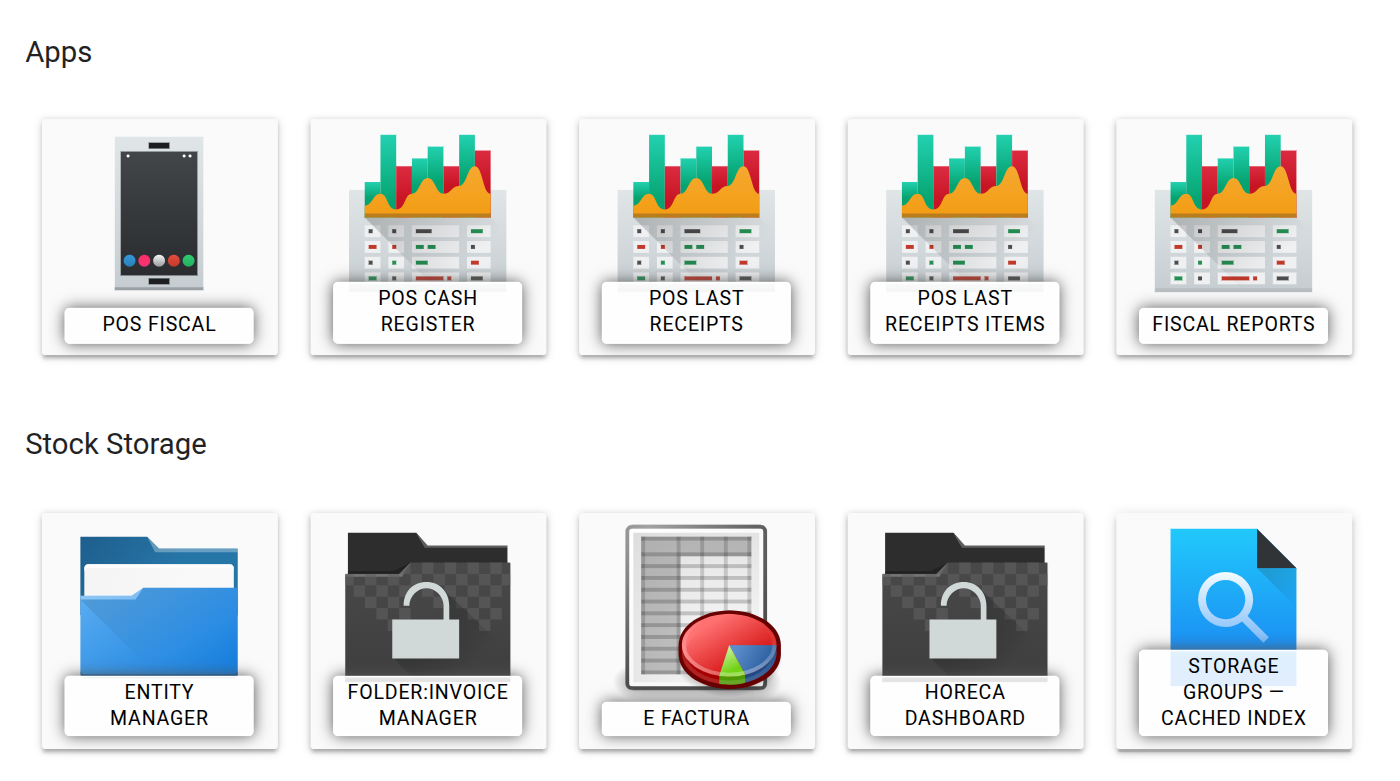
În panoul de administrare (Dashboard), secțiunea Apps, apasă țigla Fiscal Reports. Se deschide fereastra „Rapoarte fiscale — Panou general”. Apasă butonul de mărire din bara de titlu a ferestrei (al treilea din dreapta, „+”), ca raportul să ocupe tot ecranul.
2. Secțiunile și bara de filtre
Sus sunt cele nouă secțiuni, iar dedesubt bara de filtre: perioada, tipul perioadei (Zi, Săptămână, Lună, Trimestru, An), Comparație și Puncte de vânzare. În dreapta se vede data și ora ultimului bon intrat în rapoarte („ultimul bon 22.10.2026 14:15”): dacă ora e veche, rapoartele nu au încă bonurile recente.

| Secțiune | Ce arată |
|---|---|
| Panou | rezumatul perioadei: indicatori, încasări pe zile, plăți, top produse și puncte de vânzare, verificări |
| Vânzări | încasările pe luni, bonurile pe zile și ore (orele de vârf), operatorii, punctele de vânzare |
| Produse | analiza ABC, produsele fără vânzări în perioadă, detaliul unui produs |
| Contabilitate | rapoartele Z și plățile, TVA pe cote, pachetul lunar pentru contabil |
| Registru bonuri | căutarea unui bon (număr, produs, plată) și bonul întreg |
| Casă și date | starea caselor de marcat și calitatea datelor, pe tot istoricul |
| HoReCa | comenzile de restaurant: mese, ospătari, preparate, rezervări |
| Hartă | punctele de vânzare și locurile pe hartă, acum sau pe perioadă |
| Consum | consumul proiectului față de pachetul ales |
Fiecare secțiune are ghidul ei în această colecție. Bara de filtre e explicată în ghidul 1.2.
3. Alege perioada
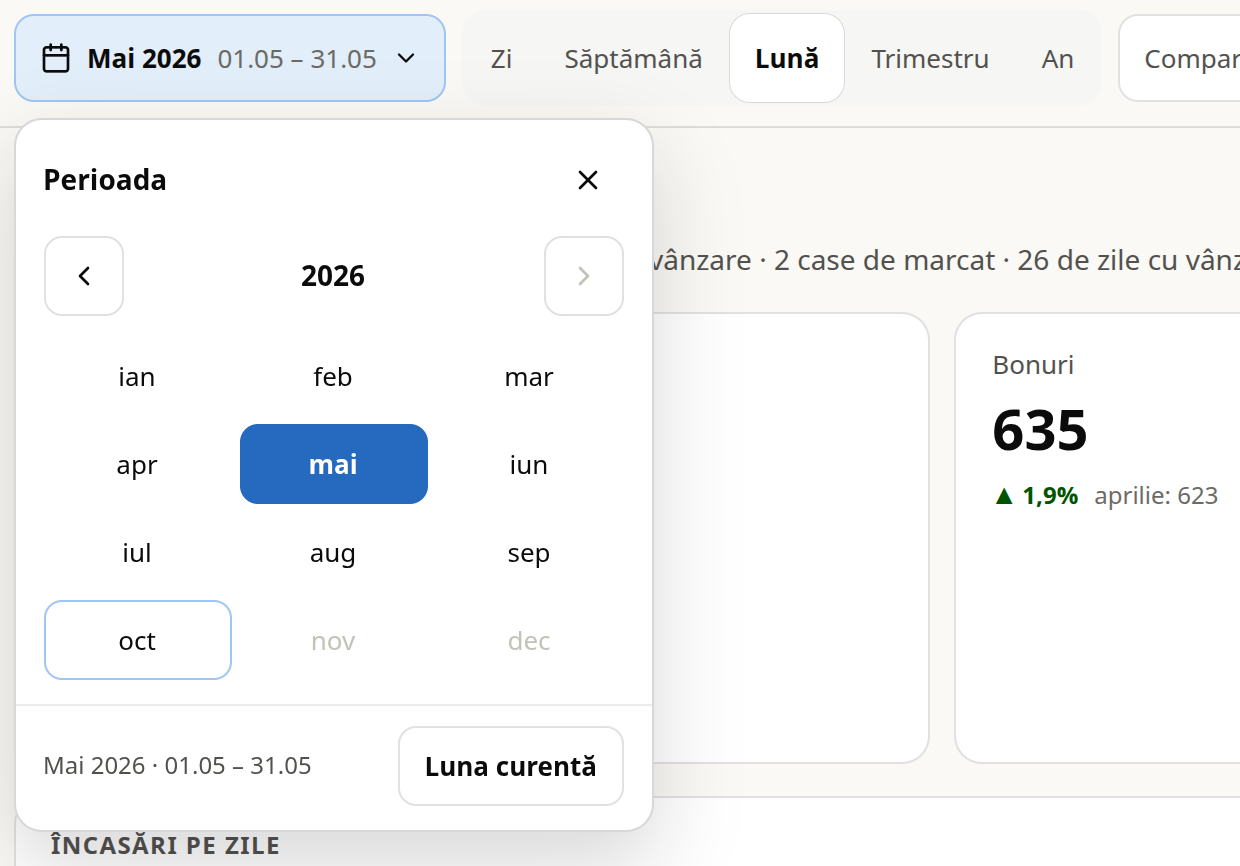
La deschidere perioada este luna curentă. Apasă butonul perioadei (aici „Octombrie 2026”, cu iconița de calendar): se deschide meniul Perioada, cu lunile anului. Apasă luna dorită — în exemplu mai. Panoul se recalculează, iar Comparație trece singură pe luna dinainte (aprilie 2026). „Luna curentă” te întoarce la luna de azi.
4. Indicatorii față de comparație
Sub titlul Panou general un rând spune pe ce date sunt calculate cifrele: „Mai 2026 comparat cu aprilie 2026 · 2 puncte de vânzare · 2 case de marcat · 26 de zile cu vânzări”.
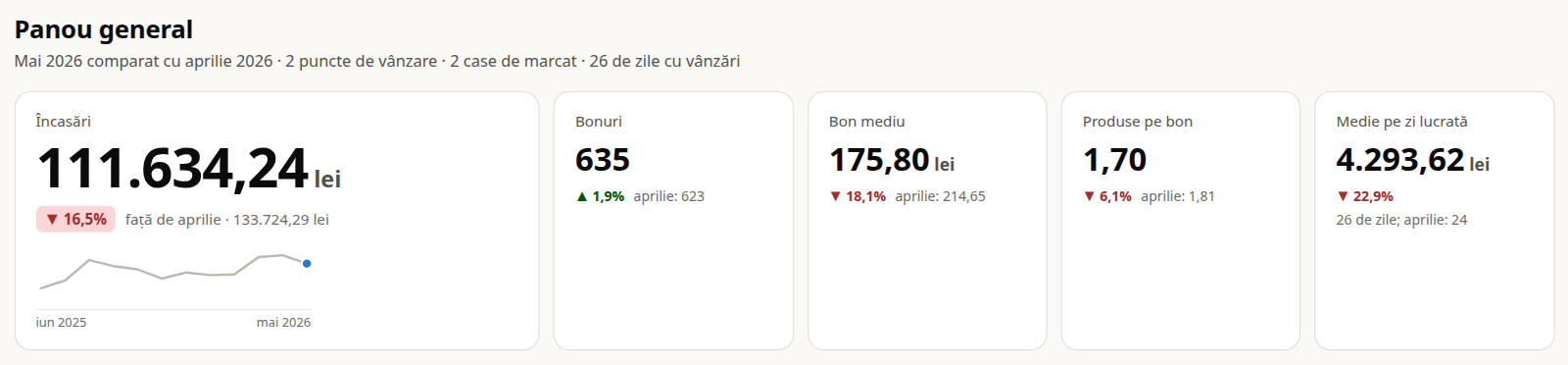
- Încasări — suma bonurilor de vânzare: 111.634,24 lei. Eticheta roșie „▼ 16,5%” și textul „față de aprilie · 133.724,29 lei” arată schimbarea; curba mică arată ultimele 12 luni (iun 2025 – mai 2026).
- Bonuri — 635 (▲ 1,9%, aprilie: 623).
- Bon mediu — 175,80 lei (▼ 18,1%, aprilie: 214,65).
- Produse pe bon — 1,70 (▼ 6,1%).
- Medie pe zi lucrată — 4.293,62 lei, pe 26 de zile cu vânzări (aprilie: 24).
Săgeata verde (▲) înseamnă creștere, cea roșie (▼) scădere. În exemplu: mai multe bonuri, dar mai mici, deci încasări mai mici.
5. Încasări pe zile — Grafic sau Tabel
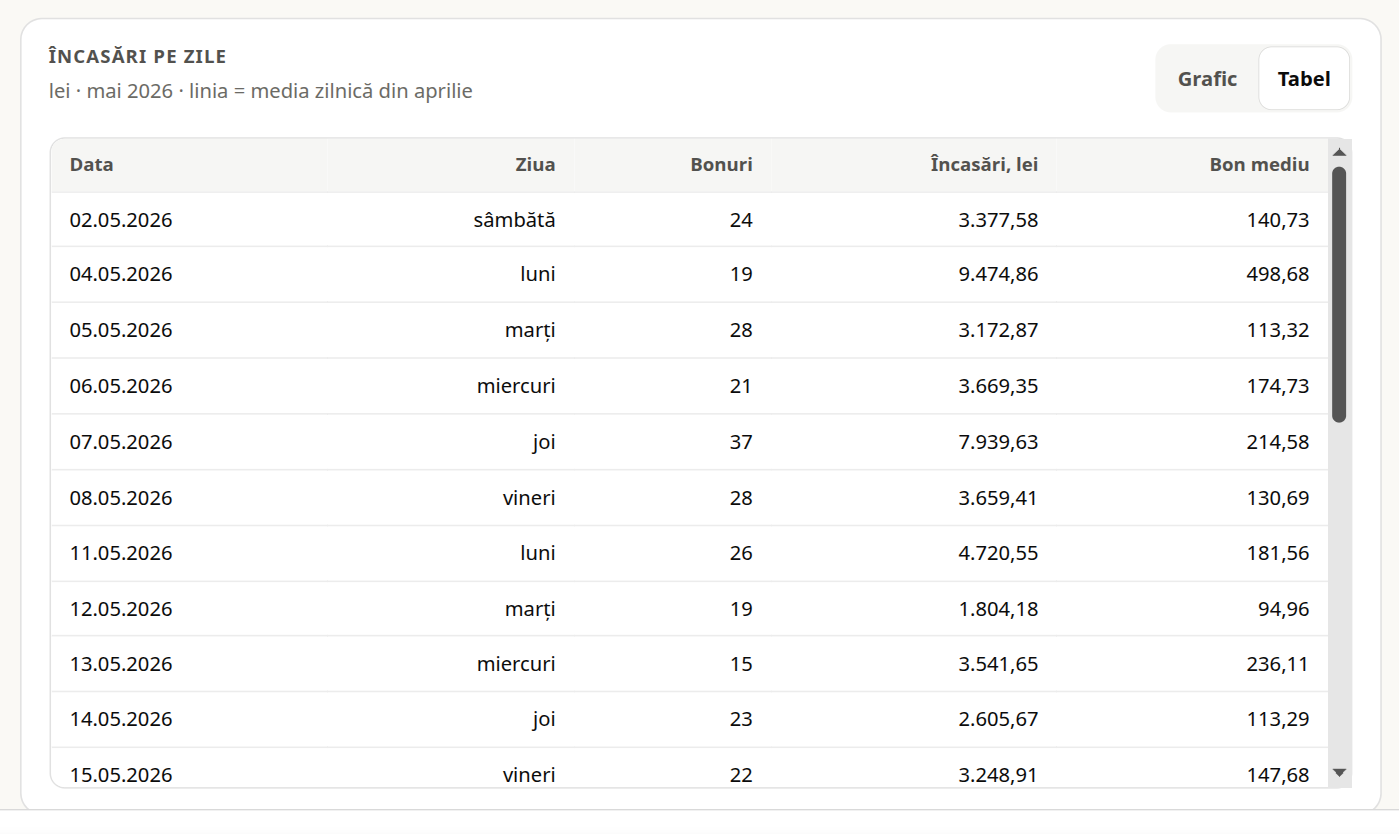
Panoul Încasări pe zile are câte o coloană pentru fiecare zi cu vânzări. Linia orizontală este media zilnică din aprilie (5.571,85 lei): coloanele de deasupra ei sunt zile mai bune decât media lunii trecute. Cea mai înaltă coloană e etichetată cu suma ei (21 mai: 9.504,57 lei).
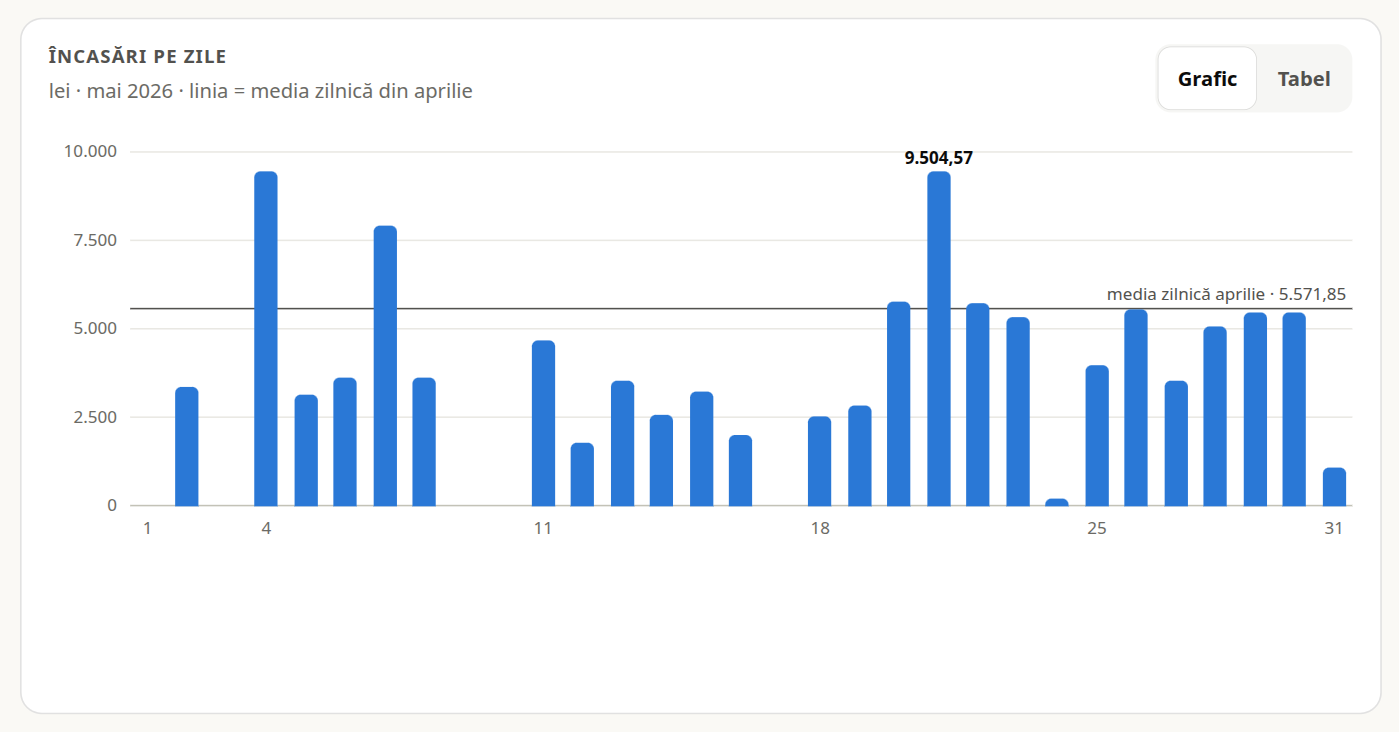
Butonul Tabel (dreapta-sus în panou) arată aceleași zile cu cifrele exacte: Data, Ziua, Bonuri, Încasări și Bon mediu. Grafic te întoarce la coloane.
6. Metode de plată
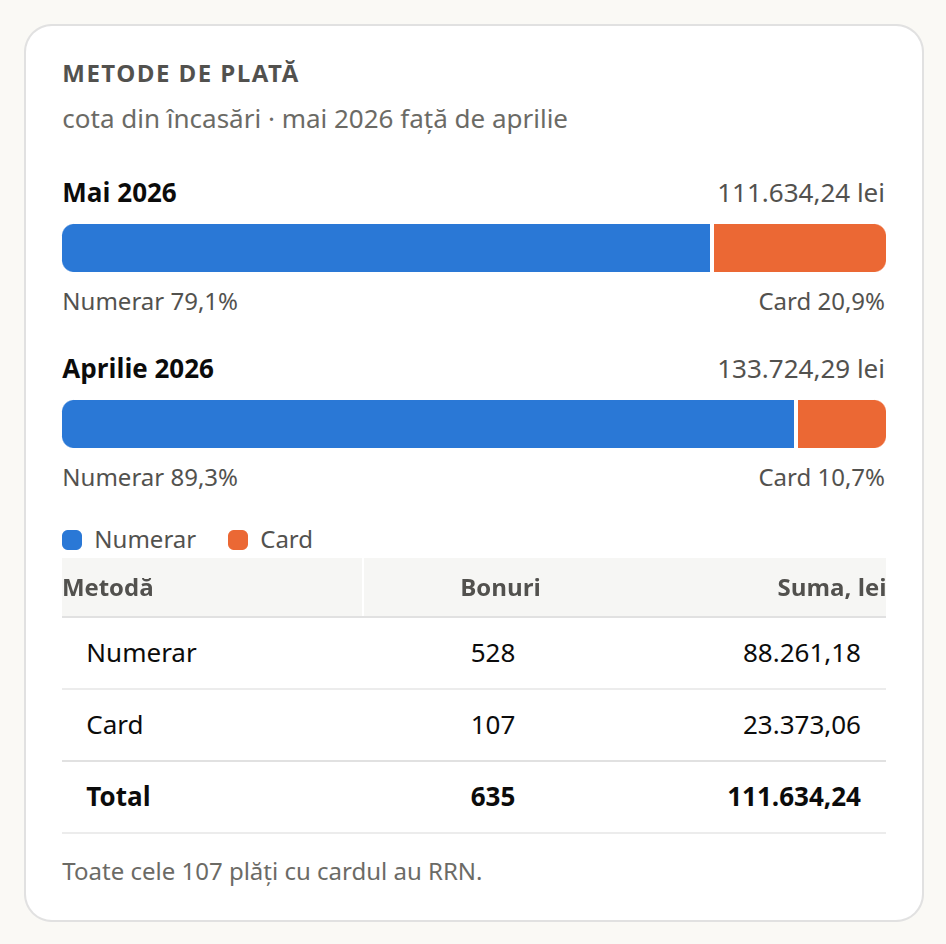
Panoul Metode de plată arată cota numerarului și a cardului, în perioada aleasă și în comparație: în mai, numerar 79,1% și card 20,9% (în aprilie: card 10,7%). Dedesubt, tabelul dă bonurile și suma pe fiecare metodă: Numerar 528 de bonuri, 88.261,18 lei; Card 107 bonuri, 23.373,06 lei. Nota de jos spune dacă toate plățile cu cardul au codul tranzacției de la bancă (RRN).
7. Top produse și top puncte de vânzare
Coboară în pagină (rotița mouse-ului).
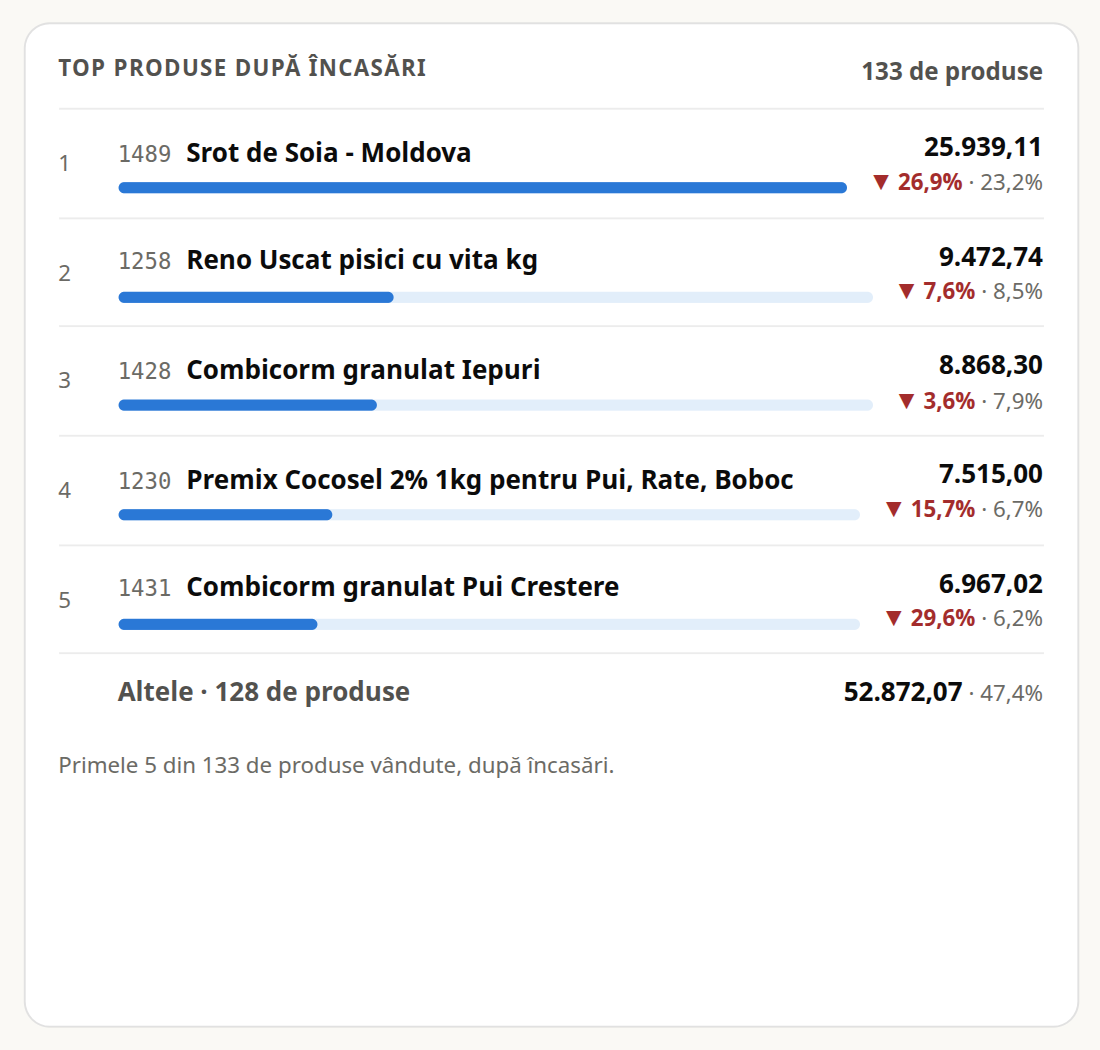
Top produse după încasări arată primele 5 produse, fiecare cu MPN-ul, încasările, schimbarea față de comparație și cota din total. Restul sunt adunate pe rândul Altele (aici 128 de produse).
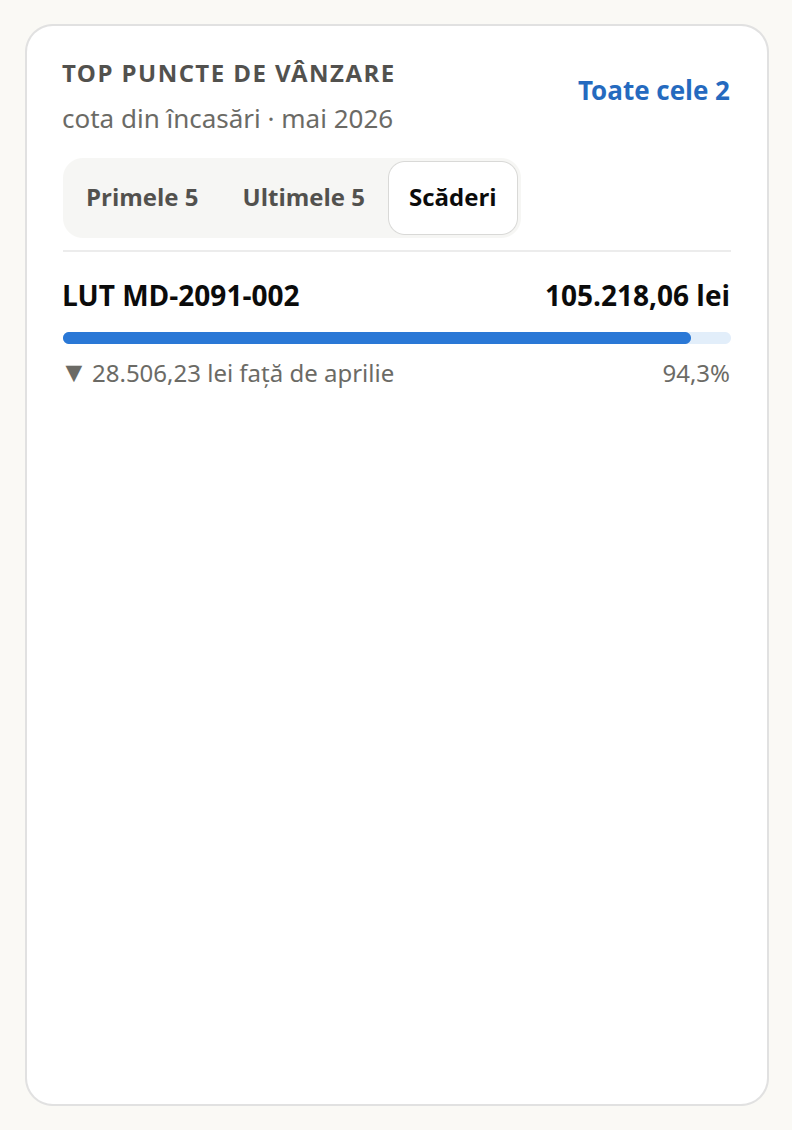
Top puncte de vânzare are trei file:
- Primele 5 — punctele cu cele mai mari încasări, cu bonurile, bonul mediu și cota fiecăruia;
- Ultimele 5 — punctele cu încasările cele mai mici;
- Scăderi — punctele unde încasările au scăzut față de comparație (aici LUT MD-2091-002, ▼ 28.506,23 lei față de aprilie).
Un punct de vânzare fără vânzări în perioada de comparație nu are scădere de arătat; sub listă apare o notă (de exemplu „LUT MD-2072-003 nu are vânzări în aprilie”).
8. De verificat
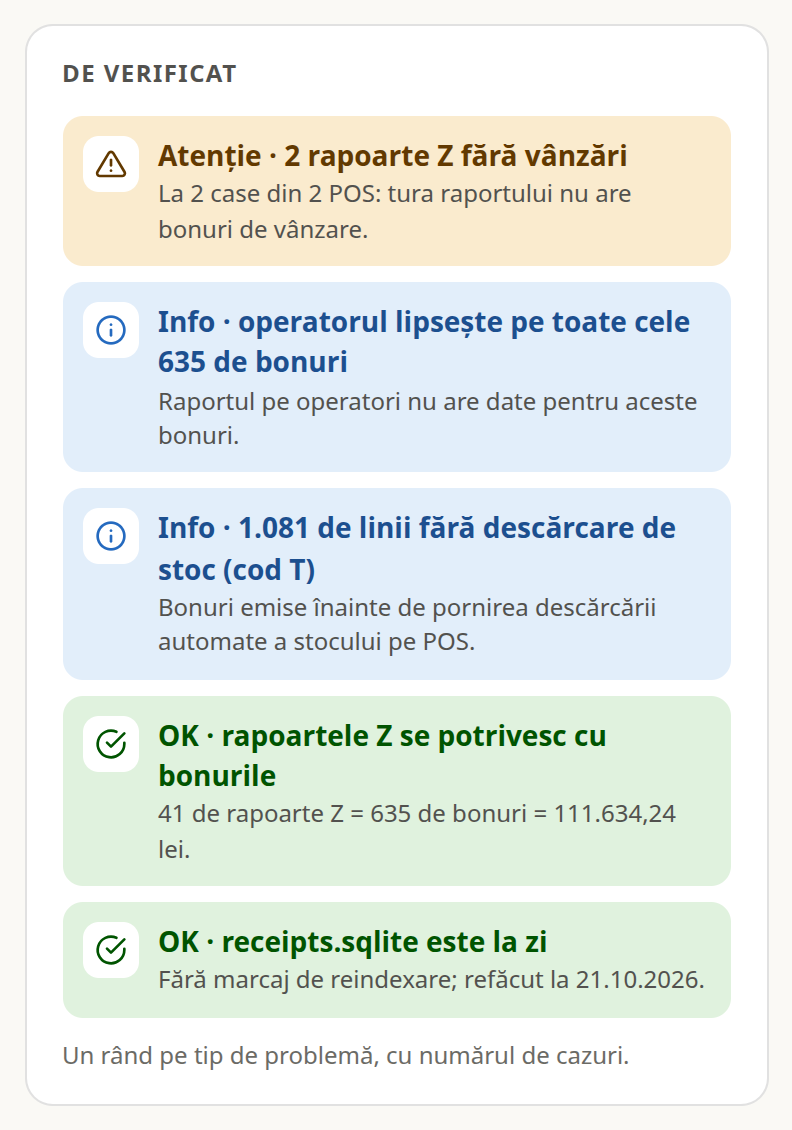
Panoul De verificat adună problemele găsite în perioadă, câte un rând pe tip, cu numărul de cazuri:
- galben (Atenție) — de verificat, de exemplu „2 rapoarte Z fără vânzări” (ture închise cu raport Z, dar fără bonuri de vânzare);
- albastru (Info) — de știut, de exemplu bonuri fără operator sau linii fără descărcare de stoc;
- verde (OK) — totul e în regulă, de exemplu „rapoartele Z se potrivesc cu bonurile”: 41 de rapoarte Z = 635 de bonuri = 111.634,24 lei.
Rezultatul
Ai citit rezumatul unei luni: încasările și schimbarea lor față de luna dinainte, zilele bune și slabe, plățile, produsele și punctele de vânzare care contează și verificările de făcut. Pentru detalii treci la secțiunea potrivită (tabelul de la pasul 2).
Greșeli frecvente
- Luna curentă pare goală. La deschidere perioada este luna de azi; dacă are puține bonuri, alege o lună încheiată din meniul Perioada.
- Cifre diferite de casierie. Rapoartele de vânzări numără doar bonurile caselor fiscale; capturile caselor virtuale și rapoartele X / Z nu sunt vânzări.
- Bonurile de azi lipsesc. Verifică ora „ultimul bon” din dreapta barei de filtre: rapoartele conțin bonurile până la acea oră.
- Comparația nu e cea așteptată. Comparația se schimbă odată cu perioada (luna dinainte); o poți alege din Comparație (ghidul 1.2).